F Familienplaner

Familienplanung beginnt mit einem Prompt

Familienplaner

Schreib im Menüpunkt Agent in Alltagssprache, was gerade organisiert, geklärt oder übergreifend geändert werden muss. Der Eingang nutzt dieselbe Logik für einzelne Hinweise: Dort prüfst oder ergänzt du den Vorschlag zu genau einer Sache. Formulare bleiben da, wenn du einzelne Details selbst bearbeiten willst.

Agent zuerst Ergebnisse prüfen Foto, Audio, Text Tage realistisch halten Formulare als Fallback
Familienplaner-Agent mit sichtbaren Arbeitsschritten

Schritt 1

Frag zuerst den Agenten.

Familienplaner beginnt nicht mit der Frage, welches Formular du öffnen musst. Für freie oder übergreifende Wünsche öffnest du den Menüpunkt Agent und schreibst einen Satz: Was soll passieren, für wen, bis wann, und welche Grenzen sind wichtig? Daraus entstehen strukturierte Änderungen, die die Familie in Ruhe prüft.

Morgen / Flur

Eine Bitte ersetzt fünf Suchwege.

Jonas hält das Handy in der Hand, während die Kinder Schuhe suchen. Statt erst die passende Ansicht zu finden, schreibt er im Agent-Menü, was der Morgen braucht. Der Agent ordnet daraus Aufgaben, Fragen und Termine. Die Familie sieht danach, was in den Plan gehört.

Gute Prompts nennen Ziel, Zeitraum, Personen, Material und Grenzen.

Familie im Flur nutzt den Familienplaner-Agenten, während sie das Haus verlässt

Prompt statt Formular

So klingt der erste gute Prompt.

Ein Prompt darf unvollständig sein. Je klarer Ziel, Zeitraum und Grenzen beschrieben sind, desto leichter kann der Agent die Bitte sinnvoll zerlegen.

Startprompt

Plane unseren Mittwoch neu. Berücksichtige Schule, Schwimmen und dass Lina nur eine zusätzliche Aufgabe schaffen soll.

Der Agent erstellt Aktionen, Warnungen und Fragen, die du Schritt für Schritt prüfen kannst.

Kapitel 1 App-Ansichten

Der Agent macht Arbeitsschritte sichtbar.

Jede Aktion bleibt sichtbar. Du siehst, was erstellt, geändert oder gefragt werden soll, und entscheidest, was wirklich stimmt.

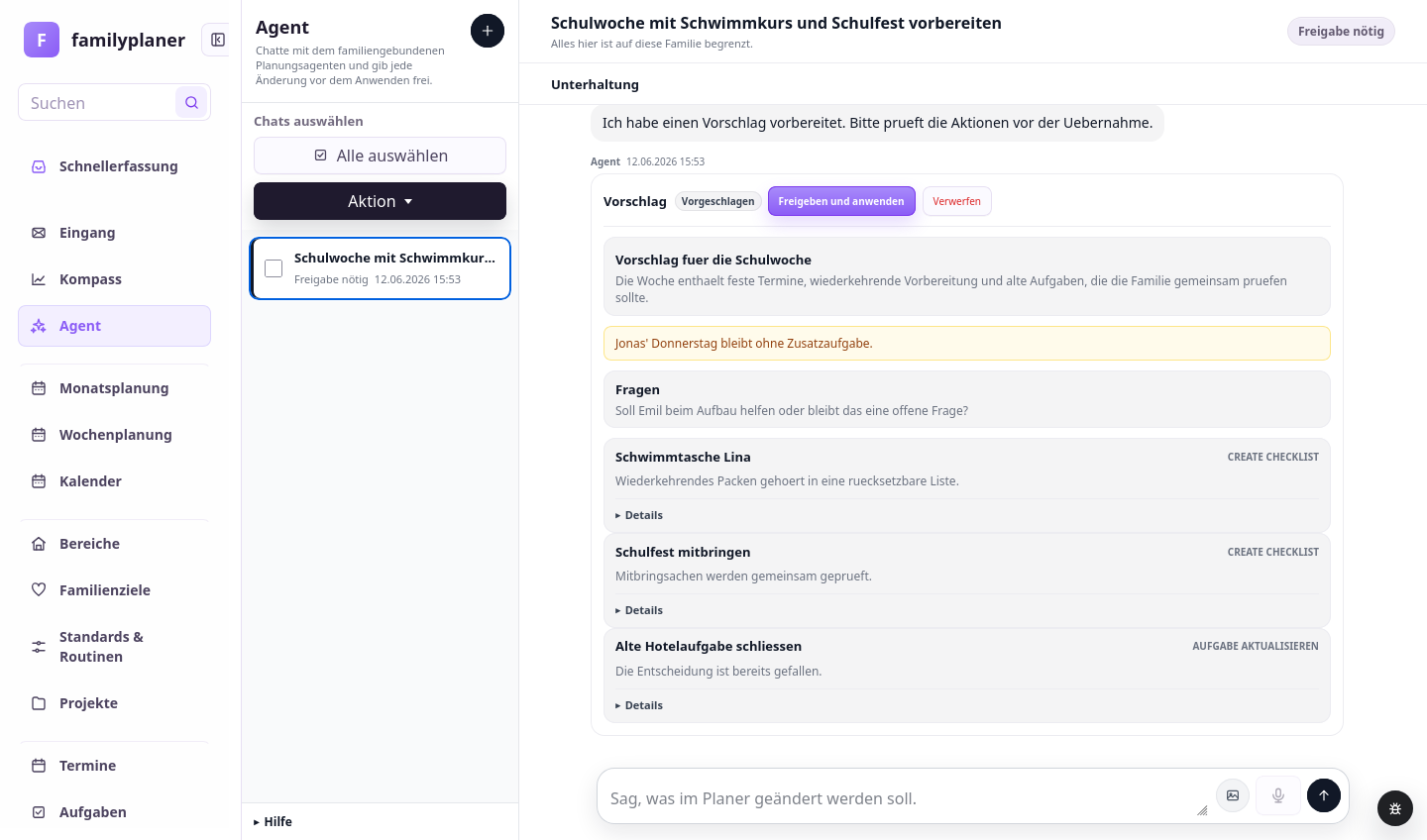
Agent-Screenshot mit strukturierten Schritten für die Schulwoche

1 / Agent

Ein Prompt wird strukturiert.

Der Agent zerlegt die Bitte in einzelne Aktionen.

Screenshot mit auswählbaren Änderungsvorschlägen

2 / Auswahl

Änderungen bleiben auswählbar.

Die Familie übernimmt nur, was sie versteht und wirklich will.

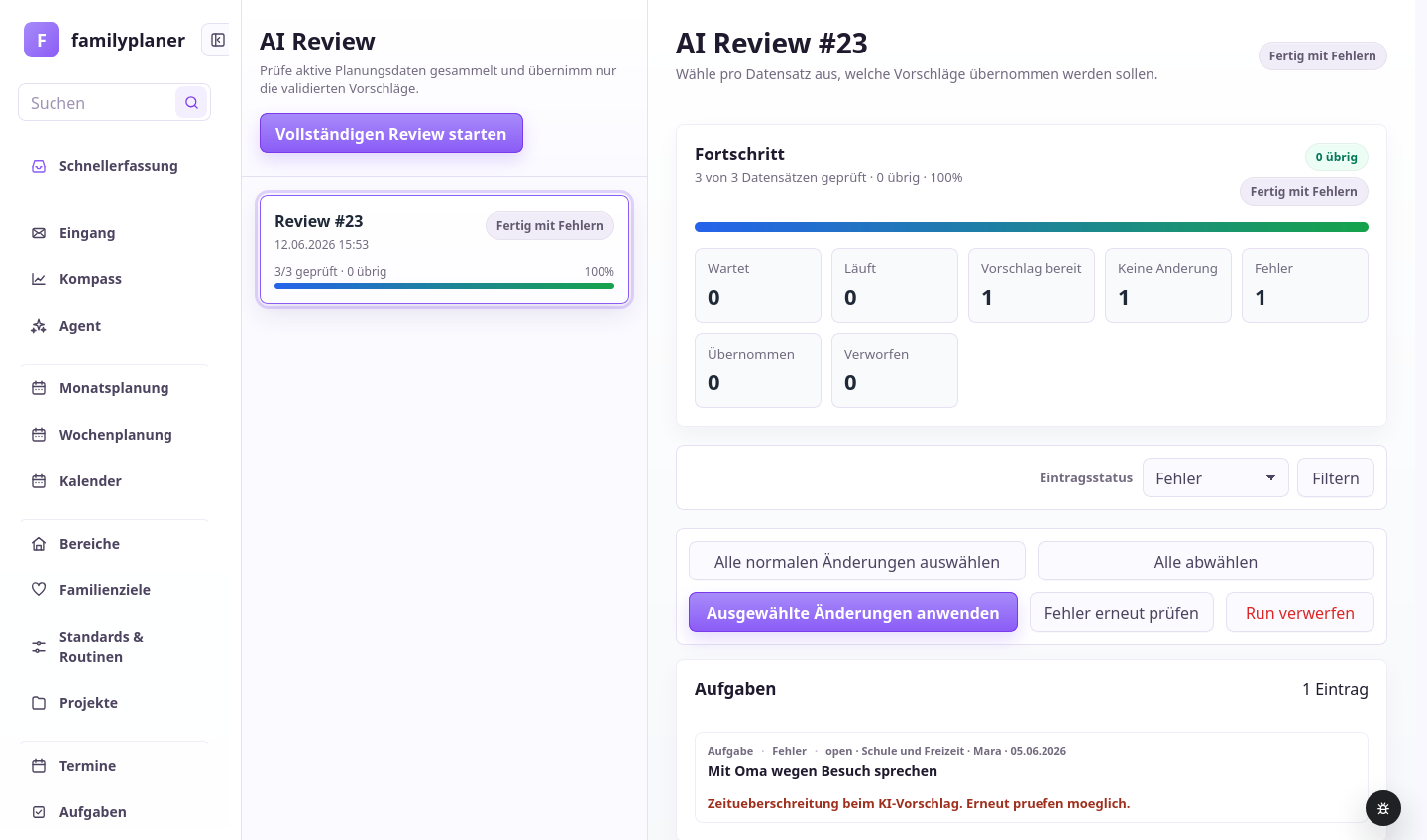
Screenshot mit fehlgeschlagenem Eintrag und erneutem Prüfen

3 / Fehler

Unsicheres bleibt sichtbar.

Fragen, Warnungen und Fehler verschwinden nicht im Hintergrund.

Schritt 2

Halte fest, was gerade auftaucht.

Viele Familieninformationen tauchen unterwegs auf: ein Aushang, ein Foto, eine Sprachnotiz, eine kurze Textnotiz oder ein Satz aus dem Klassenchat. Quick Capture ist der einfache Weg, solche Dinge in die App zu bekommen. Bei Fotos liest die App den Text im Bild aus. Bei Audio wird das Gesprochene in Text umgewandelt, damit du nicht tippen musst.

Nach der Schule / Flur

Der Zettel verschwindet nicht mehr im Ranzen.

Emil zieht den zerknitterten Hinweis aus der Tasche. Mara fotografiert ihn, Jonas diktiert später im Auto eine Erinnerung, und Lina ergänzt eine kurze Notiz. Den erkannten oder gesprochenen Text kann die Familie noch anpassen. Danach leitet Quick Capture ab, ob ein Projekt, eine Aufgabe, ein Termin oder eine offene Frage gebraucht wird.

Ein Foto, ein Satz oder ein Gedanke darf erst einmal unfertig sein.

Kind zeigt im Flur einen Schulzettel, während ein Elternteil ihn mit dem Handy erfasst

Prompt für schnelle Gedanken

Schreib nur, was du gerade weißt.

Für Fotos brauchst du keinen extra Prompt: Quick Capture liest den Text im Bild aus. Audio wird zuerst in Text umgewandelt. Den Text kannst du ändern, ergänzen oder kürzen, bevor Quick Capture daraus die passenden Bausteine erkennt.

Schnelle Notiz

Emil hat nächste Woche ein Schulfest und muss dafür einen Schokoladenkuchen mitbringen. Außerdem muss ich die Kuchenform zum Transportieren suchen.

Quick Capture erkennt das Schulfest als größeres Thema und macht daraus einzelne Einträge: den Termin nächste Woche, den Schokoladenkuchen und die Suche nach der Kuchenform.

Kapitel 2 App-Ansichten

Quick Capture bringt Hinweise in die App.

Fotos werden ausgelesen, Sprachnotizen transkribiert und kurze Texte können direkt eingegeben werden.

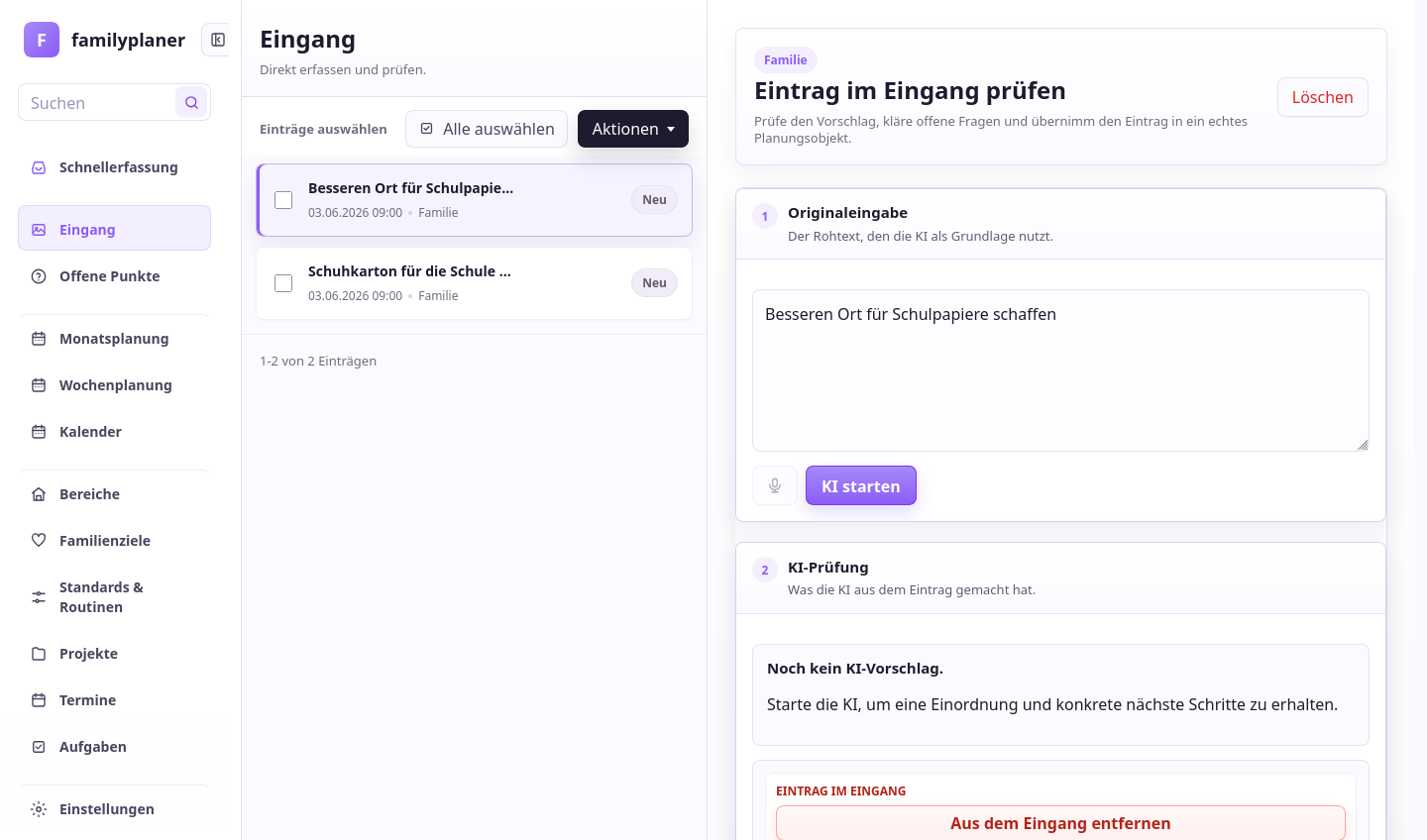
Eingang-Screenshot mit Foto-Einträgen

1 / Eingang

Ein Foto reicht für den Anfang.

Der Eingang sammelt neue Hinweise, bevor daraus Planung wird.

Eingang-Screenshot mit sortierten Einträgen

2 / Sortieren

Sortieren kommt später.

Auch Sprachnotizen und kurze Texte können später angenommen, archiviert oder als Frage behalten werden.

Screenshot eines offenen Punkts aus einem Foto

3 / Frage

Offene Fragen dürfen offen bleiben.

Wenn Informationen fehlen, entsteht daraus eine Frage statt einer falschen Aufgabe.

Schritt 3

Der Eingang sammelt, was später entschieden wird.

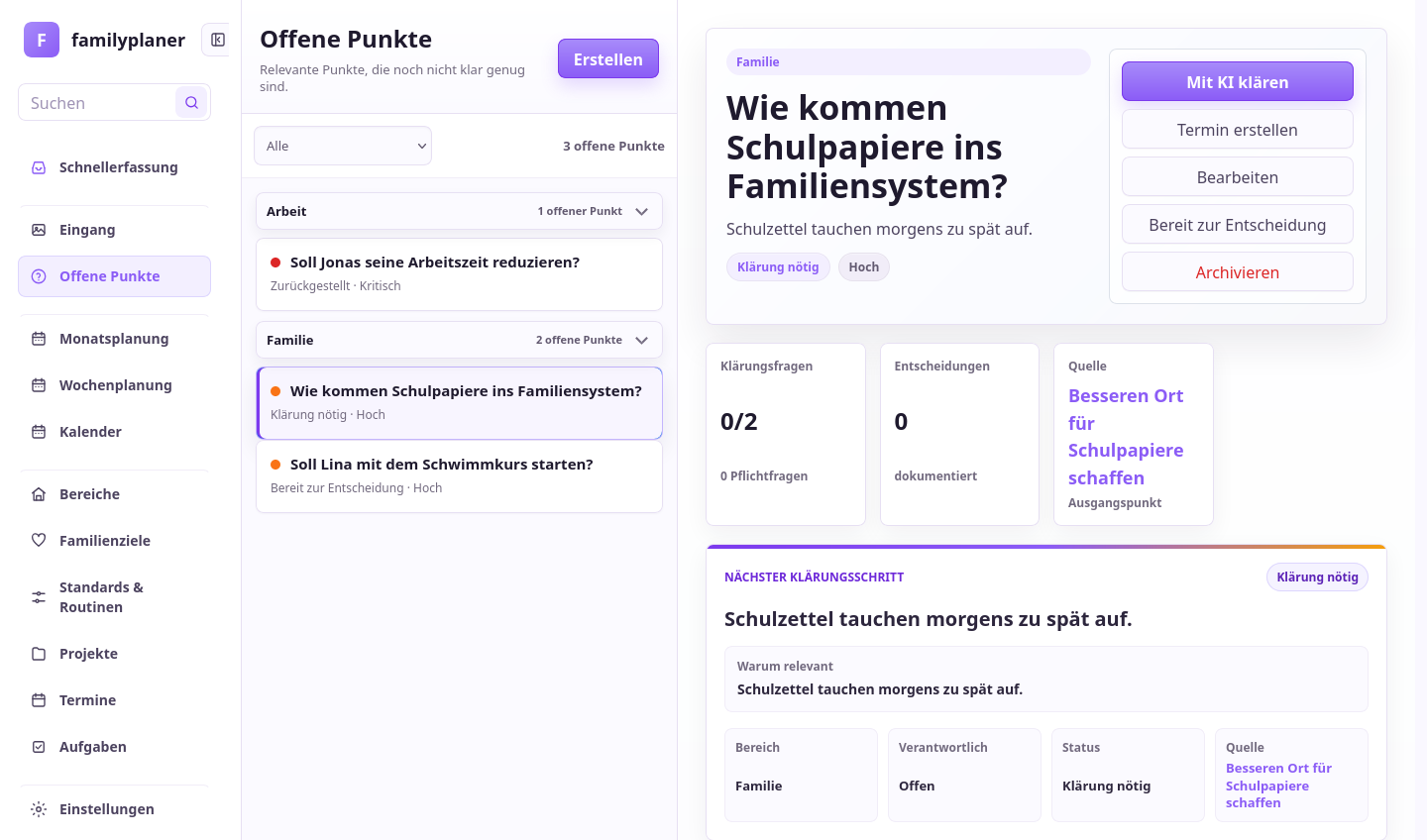
Der Eingang nutzt dieselbe Erkennung wie der Agent, aber immer bezogen auf einen einzelnen Hinweis. Ein neuer Hinweis, eine Erinnerung oder ein Foto wird automatisch eingeordnet. Danach prüfst du den Vorschlag, ergänzt fehlende Informationen oder lässt den Eintrag offen.

Spielplatz / Bank

Was unterwegs einfällt, geht nicht verloren.

Lina erinnert sich an eine Materialliste, während Emil den Roller abstellt. Jonas öffnet den Eingang und sieht den Vorschlag zu diesem einen Hinweis. Die Familie muss nichts im Kopf behalten, nur weil gerade kein guter Moment zum Ergänzen ist.

Jeder Gedanke wird festgehalten, auch wenn noch nicht klar ist, was daraus wird.

Familie prüft auf einer Spielplatzbank den gemeinsamen Eingang im Familienplaner

Automatische Einordnung

Der Eingang sortiert ohne extra Prompt.

Sobald ein neuer Hinweis im Eingang landet, prüft Familienplaner, ob daraus eher eine Aufgabe, ein Termin, eine offene Frage oder ein Archiv-Eintrag werden sollte. Anders als im Agent-Menü geht es hier nicht um die ganze Woche, sondern um diesen einen Eintrag.

Neuer Eingangseintrag

Neue Einträge werden automatisch gelesen: ein Foto vom Elternbrief, eine Sprachnotiz vom Heimweg oder eine kurze Erinnerung aus dem Alltag.

Der Eingang ordnet eindeutige Einträge zu. Wenn etwas fehlt, bearbeitest du den Vorschlag direkt an diesem Eintrag weiter.

Kapitel 3 App-Ansichten

Der Eingang macht aus Sammeln noch keine Planung.

So bleiben neue Hinweise sichtbar, ohne sofort den Tagesplan zu verstopfen.

Eingang-Screenshot mit mehreren Einträgen

1 / Eingang

Neue Hinweise stehen an einem Ort.

Die Familie sieht, was noch Aufmerksamkeit braucht.

Eingang-Screenshot mit Statusgruppen

2 / Status

Der Status bleibt nachvollziehbar.

Offen, angenommen und archiviert bleiben unterscheidbar.

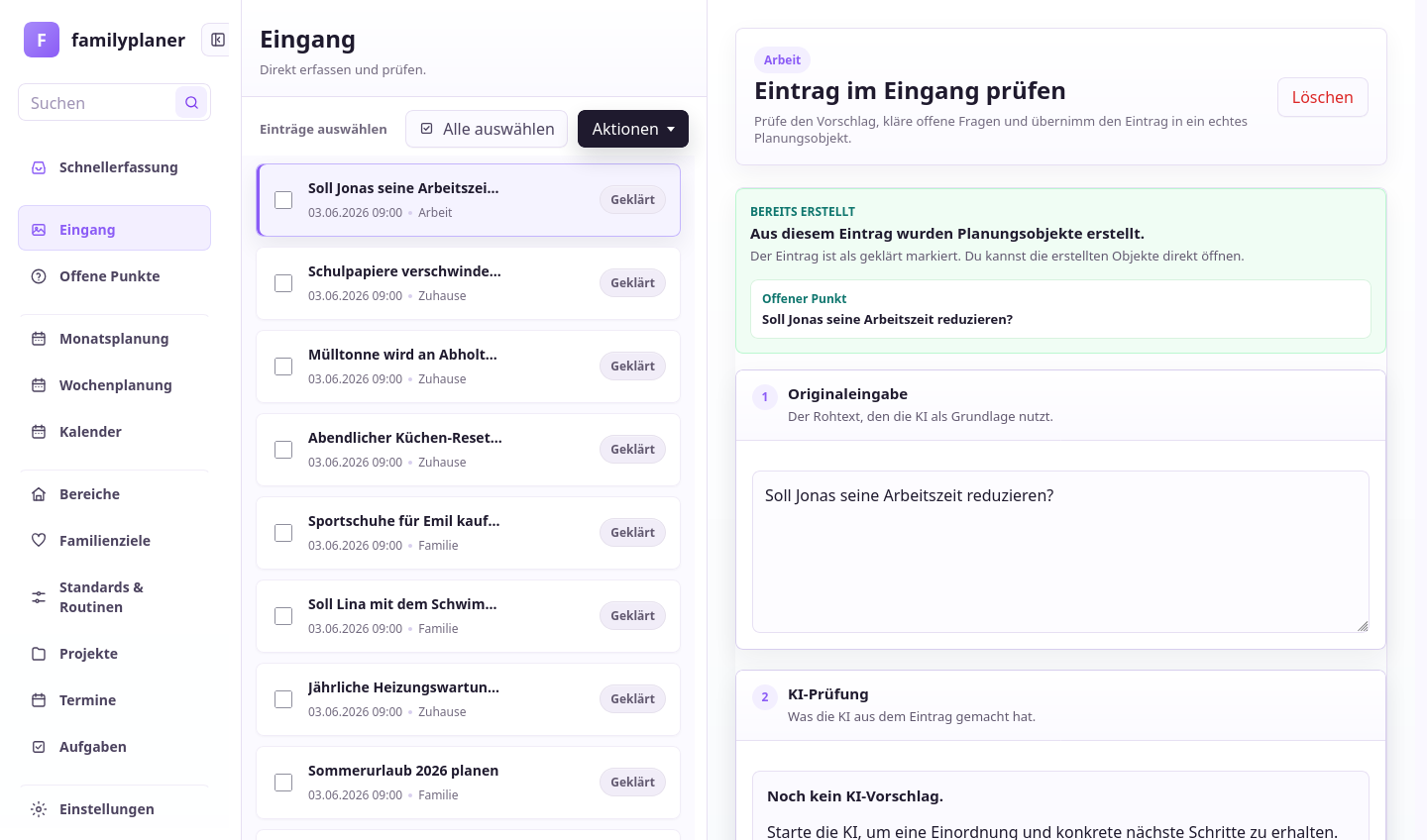
Open-Loop-Screenshot aus einem Eingangseintrag

3 / Offen

Offene Fälle bleiben offen.

Einträge mit fehlenden Informationen werden nicht zu falschen Aufgaben gemacht.

Schritt 4

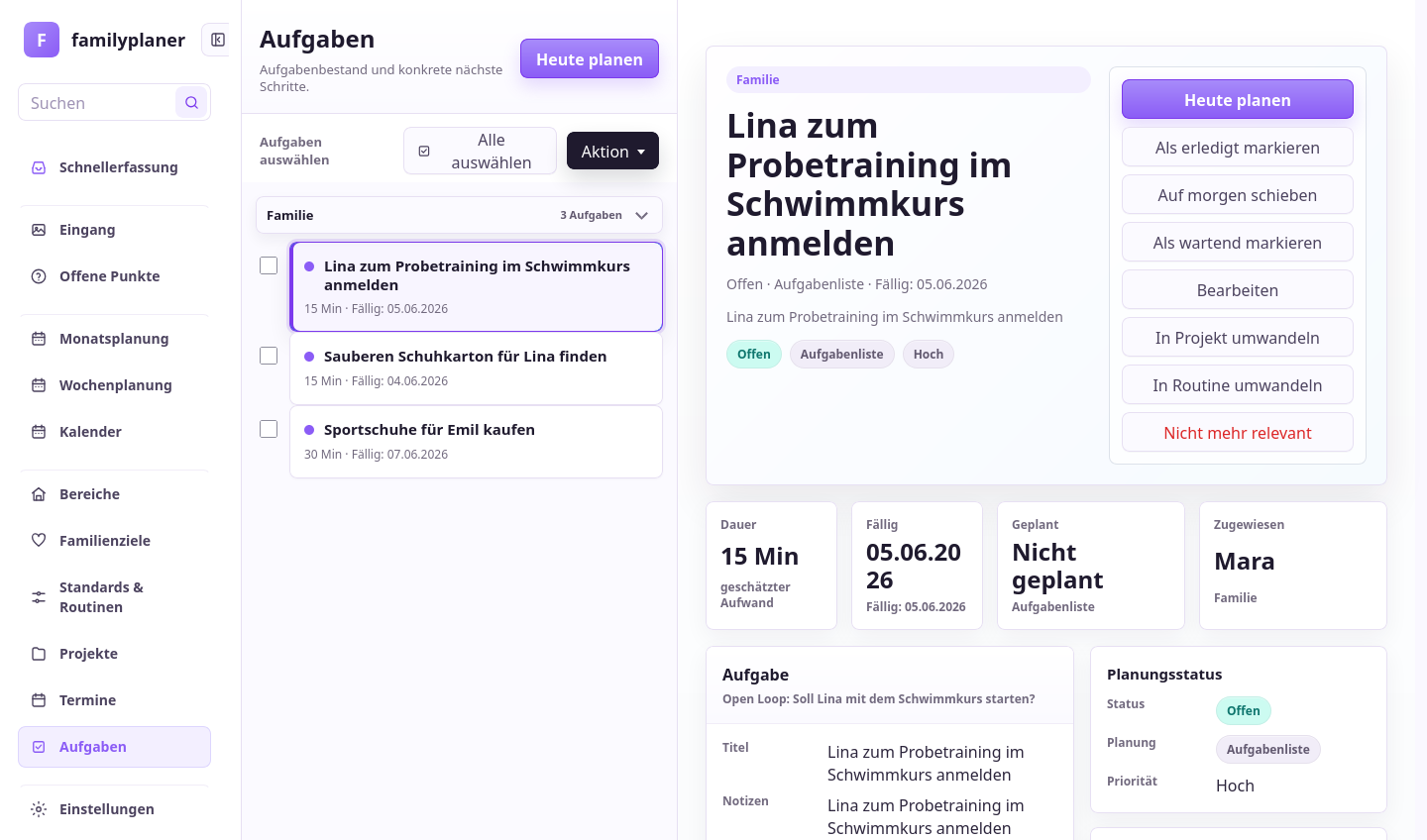
Aufgaben sind konkrete nächste Schritte.

Eine Aufgabe ist mehr als ein Stichwort. Sie braucht eine verantwortliche Person, genug Kontext und oft eine geschätzte Dauer. Der Agent kann vage Bitten in kleine Schritte teilen, Aufgaben zuordnen oder alte Aufgaben zum Aufräumen vorschlagen.

Schuleingang / Gehweg

Aus "nicht vergessen" wird eine Aufgabe.

Emil zeigt auf die Sportschuhe im Beutel. Mara diktiert kurz, was passieren muss. Der Agent schlägt eine Aufgabe mit Zuständigkeit und Zeitpunkt vor, statt nur eine Erinnerung in einem Kopf zu lassen.

Eine Aufgabe ist erledigbar, wenn klar ist, wer als Nächstes was tut.

Familie erfasst vor der Schule eine Aufgabe mit Sportsachen im Familienplaner

Eingangseintrag ergänzen

Füge fehlende Informationen hinzu.

Manchmal liegt im Eingang schon ein Hinweis, aber es fehlen noch Person, Zeitpunkt oder Dauer. Dann ergänzt du den Eintrag, statt von vorne anzufangen.

Hinweis vervollständigen

Zum Eingangseintrag 'Sportschuhe prüfen': Emil soll das heute Nachmittag selbst machen. Plane 10 Minuten ein und erinnere Mara nur, wenn es morgen noch offen ist.

Der ergänzte Eingangseintrag wird zu einer konkreten Aufgabe mit Besitzer, Dauer und Planung.

Kapitel 4 App-Ansichten

Aufgaben bekommen Kontext.

Aufgaben können geplant, verschoben und später überprüft werden, ohne ihren Zusammenhang zu verlieren.

Tagesplanungs-Screenshot mit geplanter Aufgabe

1 / Heute

Aufgaben landen im Tag.

Aus Arbeit wird ein sichtbarer Block mit Dauer.

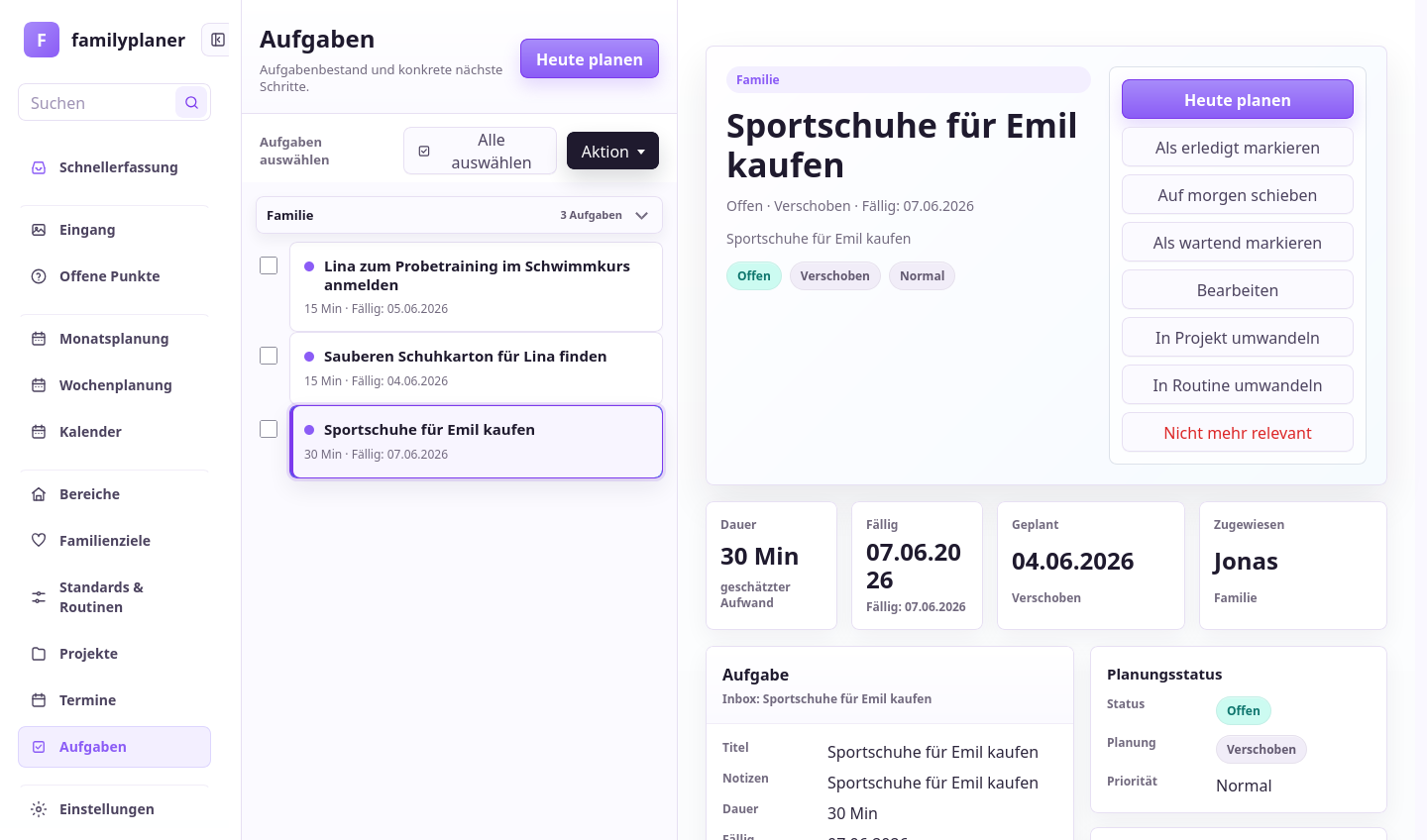
Aufgaben-Screenshot mit Verschiebeoption

2 / Verschieben

Verschieben ist eine Entscheidung.

Kontext und Zuständigkeit bleiben erhalten, auch wenn morgen besser passt.

Aufgaben-Screenshot mit Detailinformationen

3 / Detail

Details bleiben erreichbar.

Die Formularansicht ist da, wenn ein Feld manuell geändert werden soll.

Schritt 5

Termine reservieren echte Zeit.

Termine sind feste Ereignisse wie Elternabend, Training, Abholung oder Arzttermin. Der Agent soll nicht nur den Zeitpunkt erkennen, sondern auch Wege, Vorbereitung und Zuständigkeit mitdenken.

Schwimmbad / Aushang

Ein Aushang wird nicht abgeschrieben, sondern geplant.

Lina zeigt auf den Kurs am Brett. Jonas fotografiert den Aushang und fragt, ob Mittwoch passt. Der Agent berücksichtigt bestehende Termine, Fahrzeit und alles, was vorher vorbereitet werden muss.

Ein Termin passt erst wirklich, wenn auch der Weg dorthin mitgedacht ist.

Familie fotografiert im Schwimmbad einen Aushang und prüft den Kalender

Eingangseintrag ergänzen

Füge Zeit, Weg und Vorbereitung hinzu.

Manchmal liegt der Aushang schon im Eingang, aber es fehlen noch Wochentag, Uhrzeit oder Fahrzeit. Ergänze diese Angaben, damit aus dem Hinweis ein prüfbarer Termin werden kann.

Aushang vervollständigen

Zum Eingangseintrag mit dem Schwimmkurs-Aushang: Der Kurs wäre Mittwoch um 16 Uhr. Rechne 20 Minuten Weg ein und prüfe, ob das in unsere Woche passt.

Der ergänzte Eingangseintrag wird zum Termin mit Fahrt und Vorbereitung oder bleibt als offene Entscheidung sichtbar.

Kapitel 5 App-Ansichten

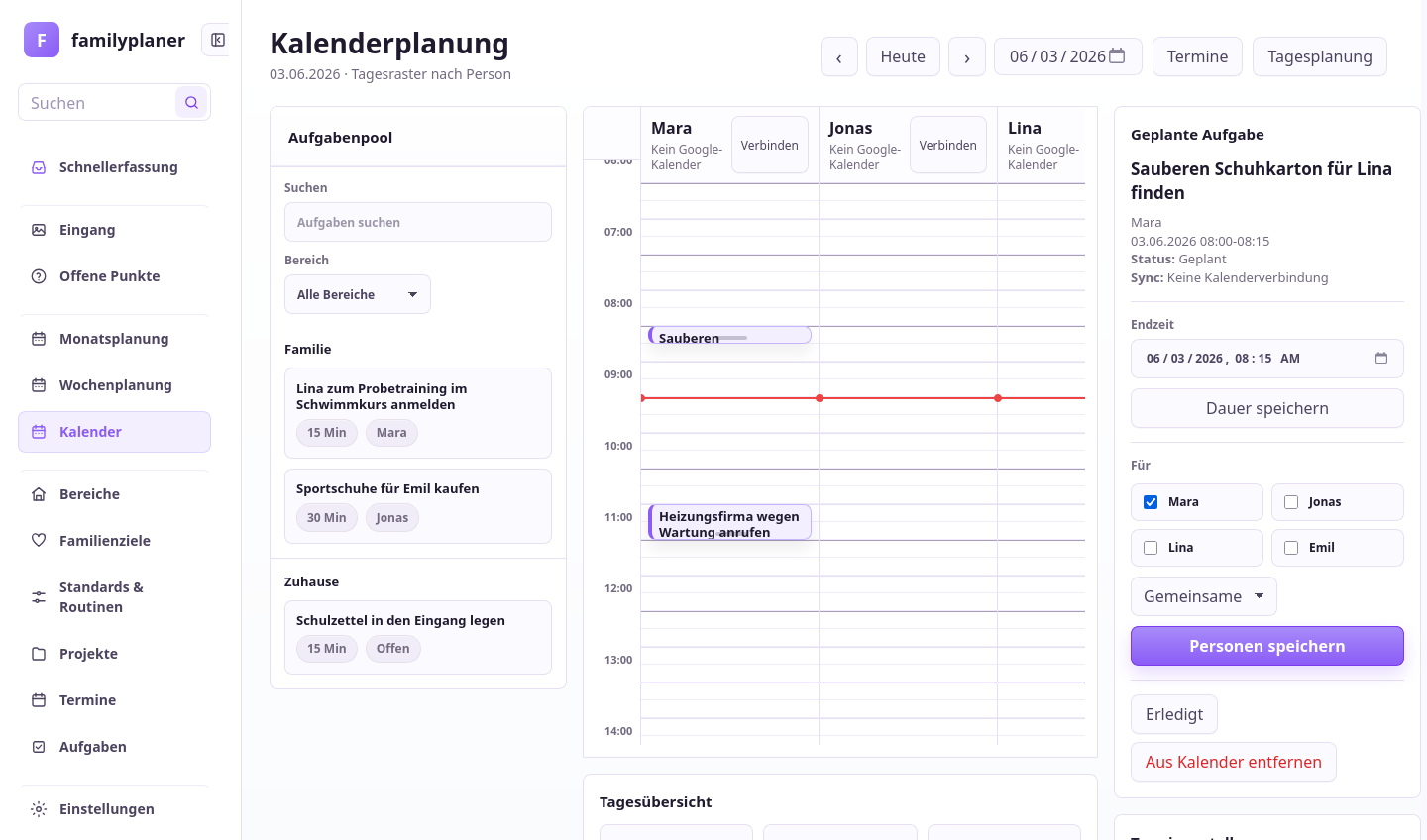
Der Kalender zeigt feste Termine.

Termine und Wege machen sichtbar, wie viel Tag wirklich frei bleibt.

Kalender-Screenshot mit Terminen

1 / Kalender

Termine reservieren Zeit.

Feste Ereignisse stehen neben Aufgaben.

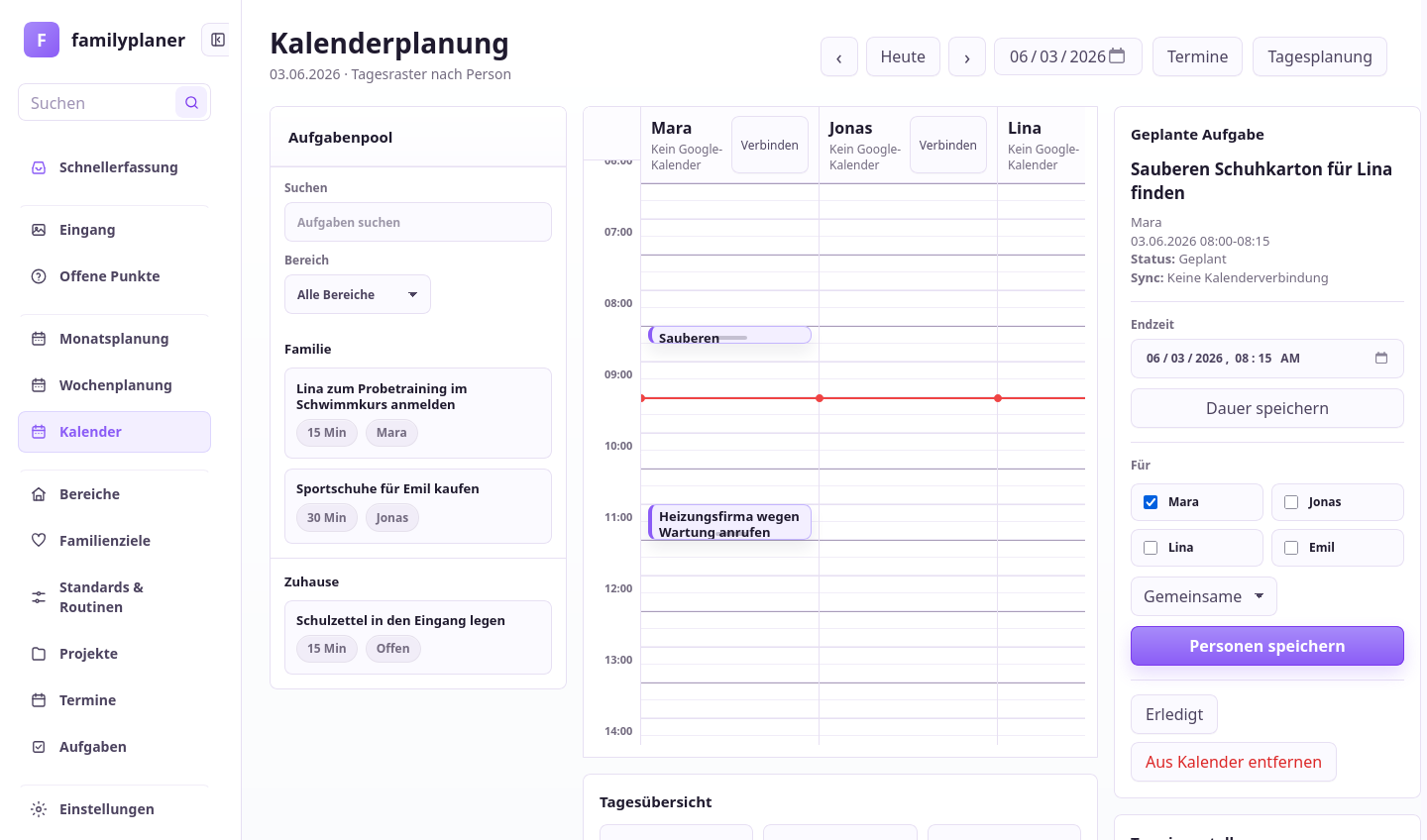
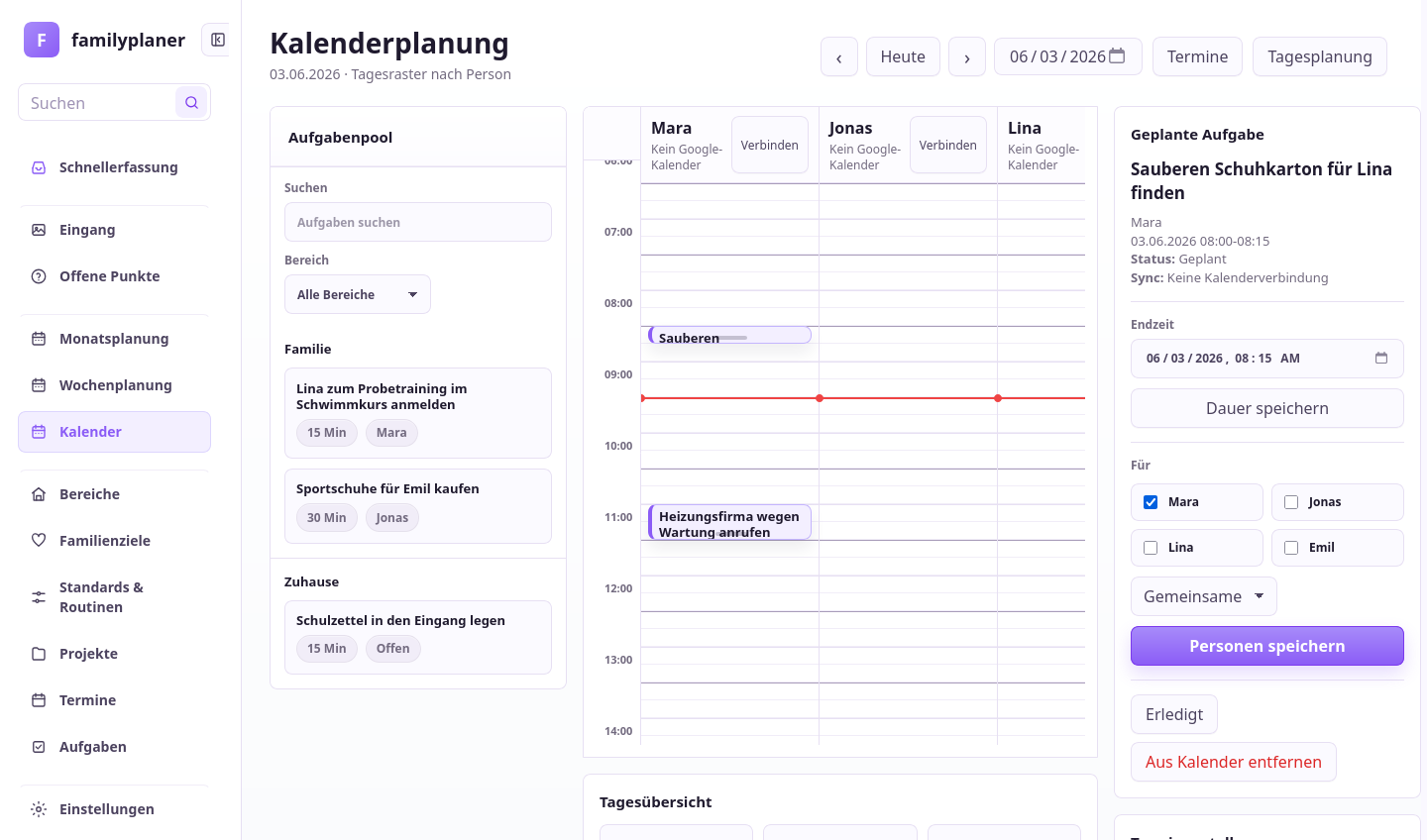
Kalender-Screenshot mit geplantem Block

2 / Block

Vorbereitung bekommt Platz.

Entscheidungen und Wege können als eigene Blöcke erscheinen.

Kalender-Screenshot mit Tageskapazität

3 / Kapazität

Zeitdruck wird sichtbar.

Der Plan zeigt, ob noch Arbeit hineinpasst.

Schritt 6

Der Tagesplan macht aus Wünschen einen machbaren Tag.

Ein Tagesplan fragt nicht nur, was wichtig ist. Er zeigt, was heute mit Schule, Arbeit, Wegen, Energie und Kindern wirklich passt. Der Agent kann einen zu vollen Tag kürzen, Aufgaben verschieben und offene Fragen stehen lassen.

Morgen / Auto

Vor dem Losfahren wird der Tag kleiner.

Die Familie sitzt schon fast im Auto, als Mara sieht, dass zu viel geplant ist. Sie bittet den Agenten um eine realistische Version. Aus einem übervollen Plan wird eine Auswahl, die heute machbar ist.

Zu viel Arbeit ist eine Planungsinformation, kein persönliches Versagen.

Familie passt im Auto den Tagesplan im Familienplaner an

Prompt für Kapazität

Bitte den Agenten, den Tag zu begrenzen.

Sag, was unverrückbar ist und welche Aufgaben ohne Schaden verschoben werden dürfen.

Tag realistisch machen

Mach morgen realistisch. Schule und Arzttermin sind fest. Verschiebe alles, was nicht dringend ist, und lass pro Kind höchstens eine eigene Aufgabe übrig.

Der Agent schlägt einen kleineren Tagesplan vor und markiert Verschiebungen.

Kapitel 6 App-Ansichten

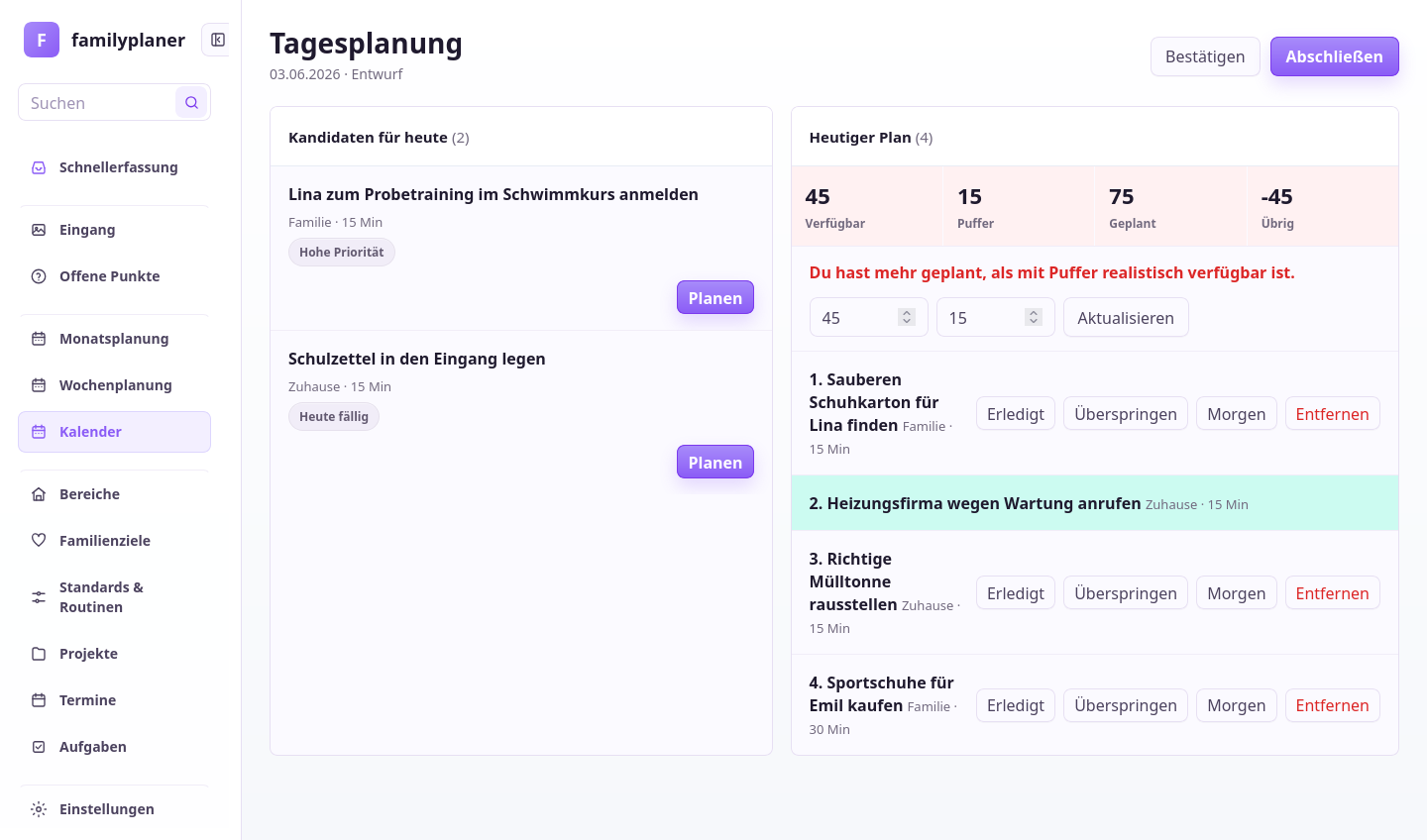
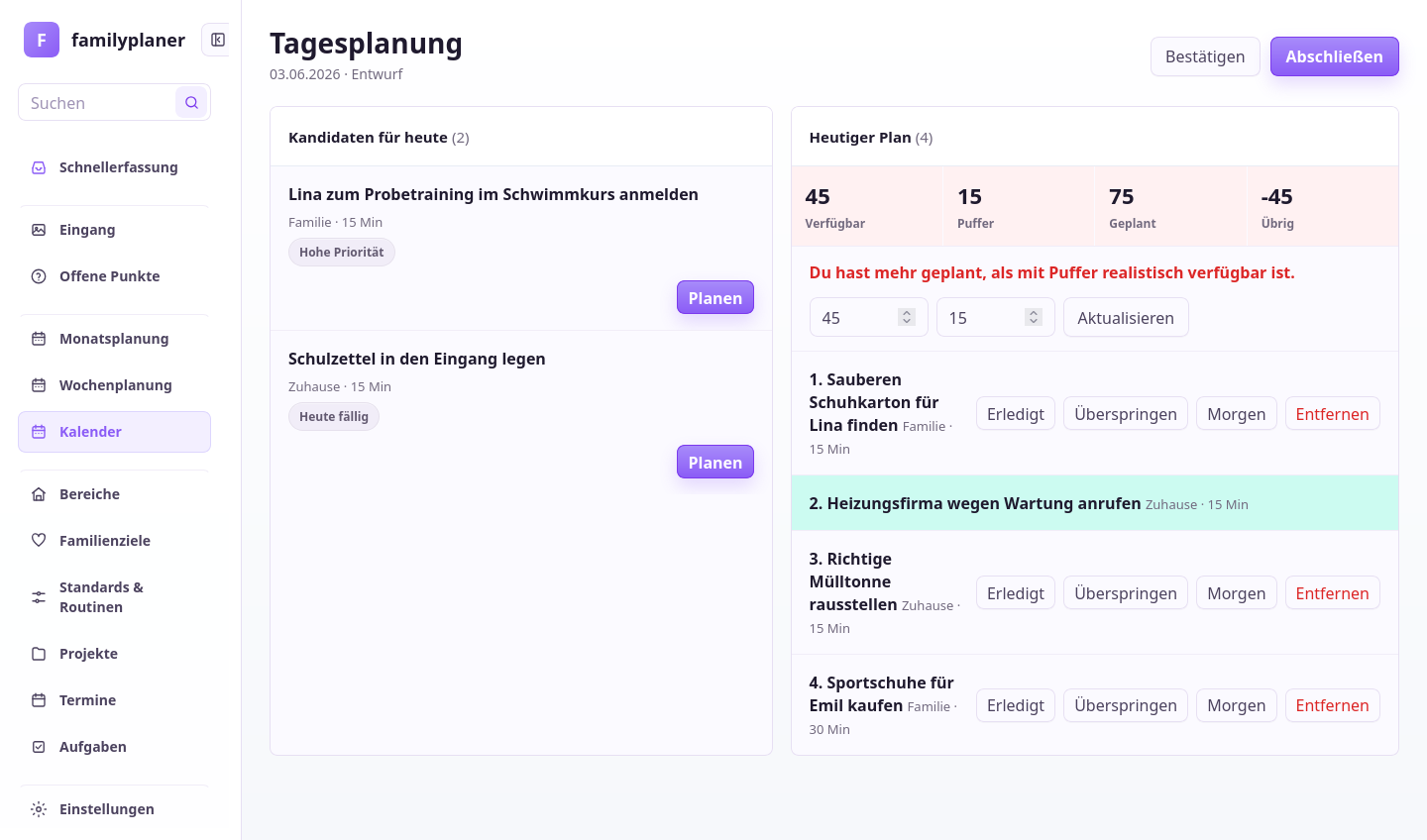
Tagesplanung zeigt Überlastung früh.

Dauer, Zuständigkeit und feste Termine machen sichtbar, ob der Tag passt.

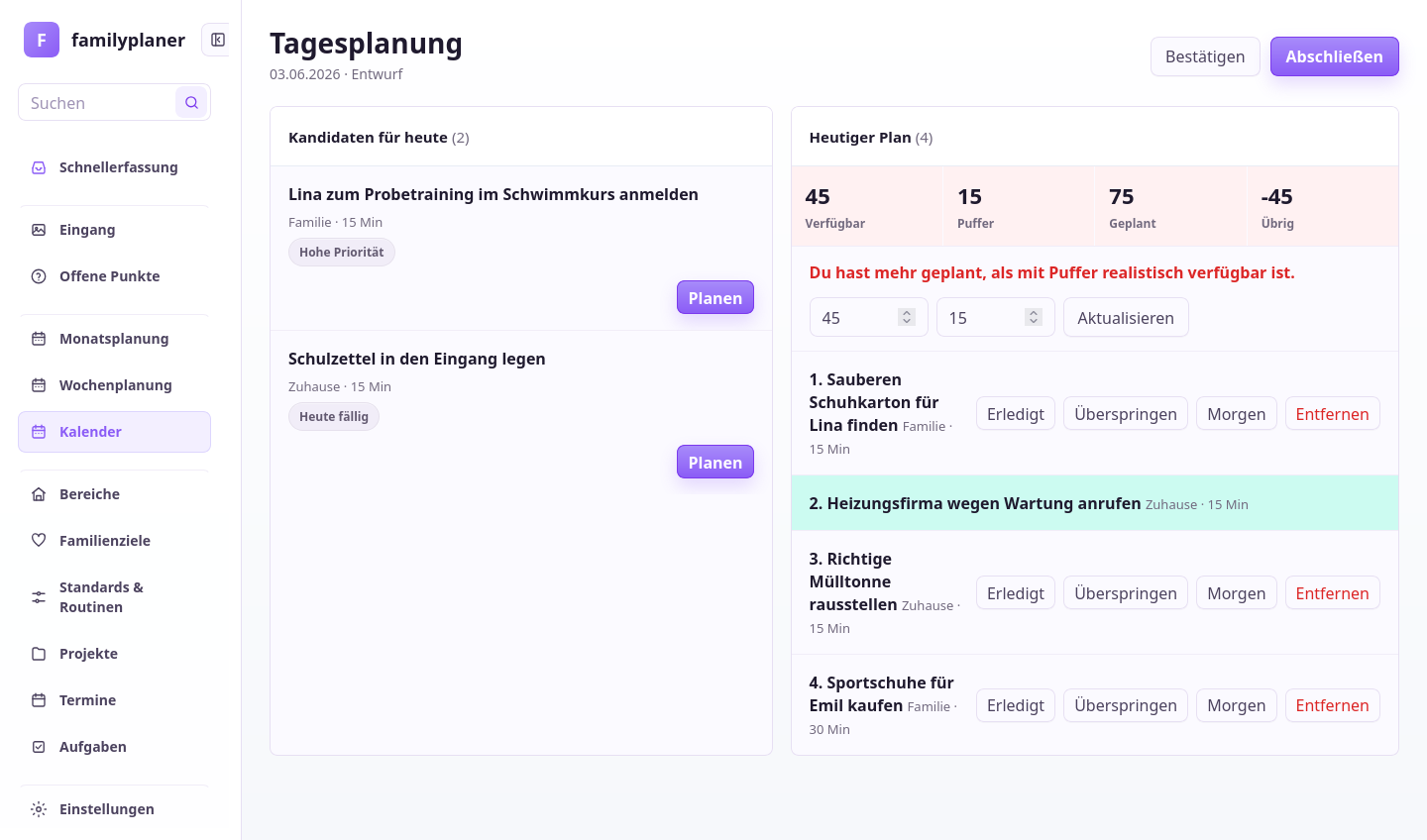
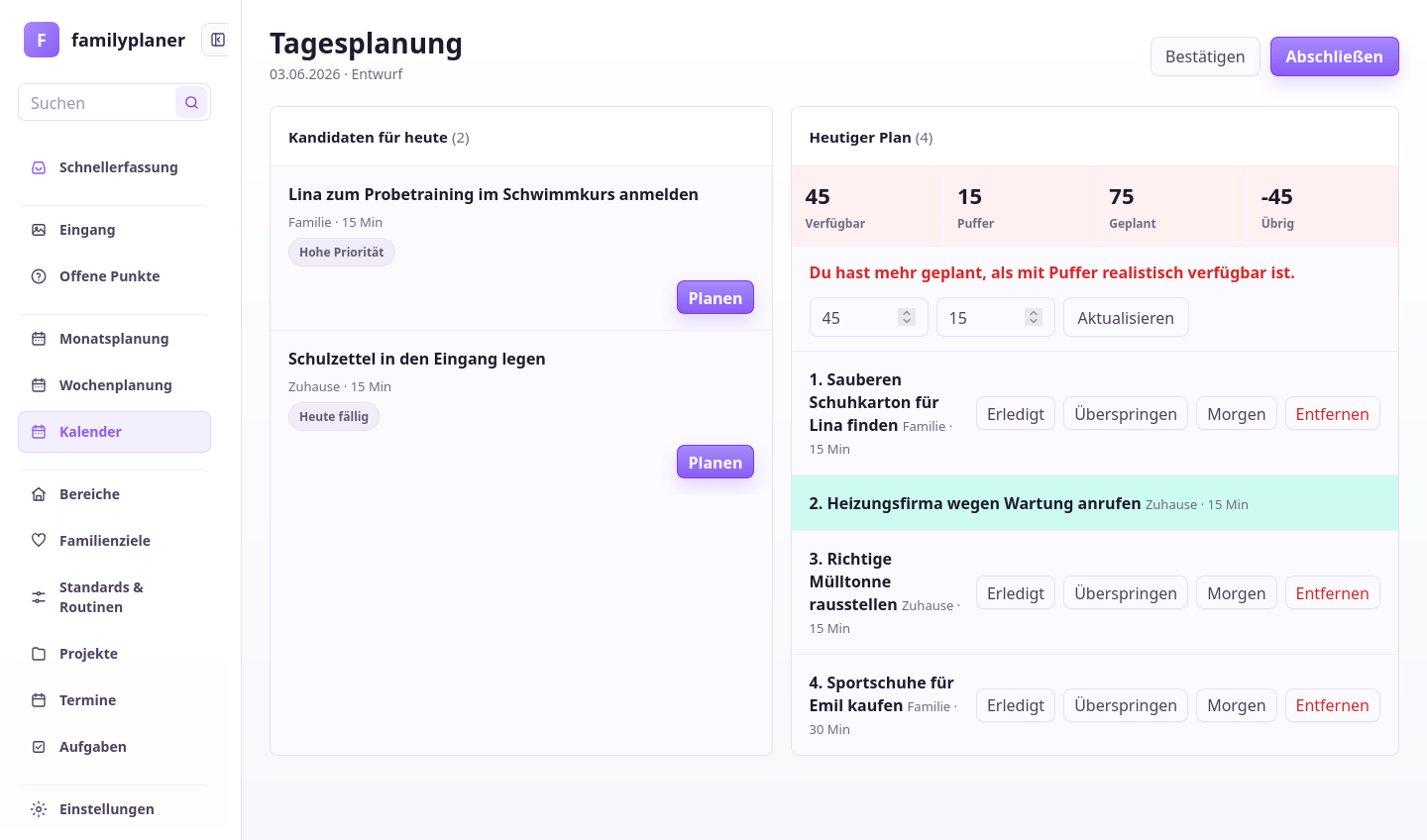
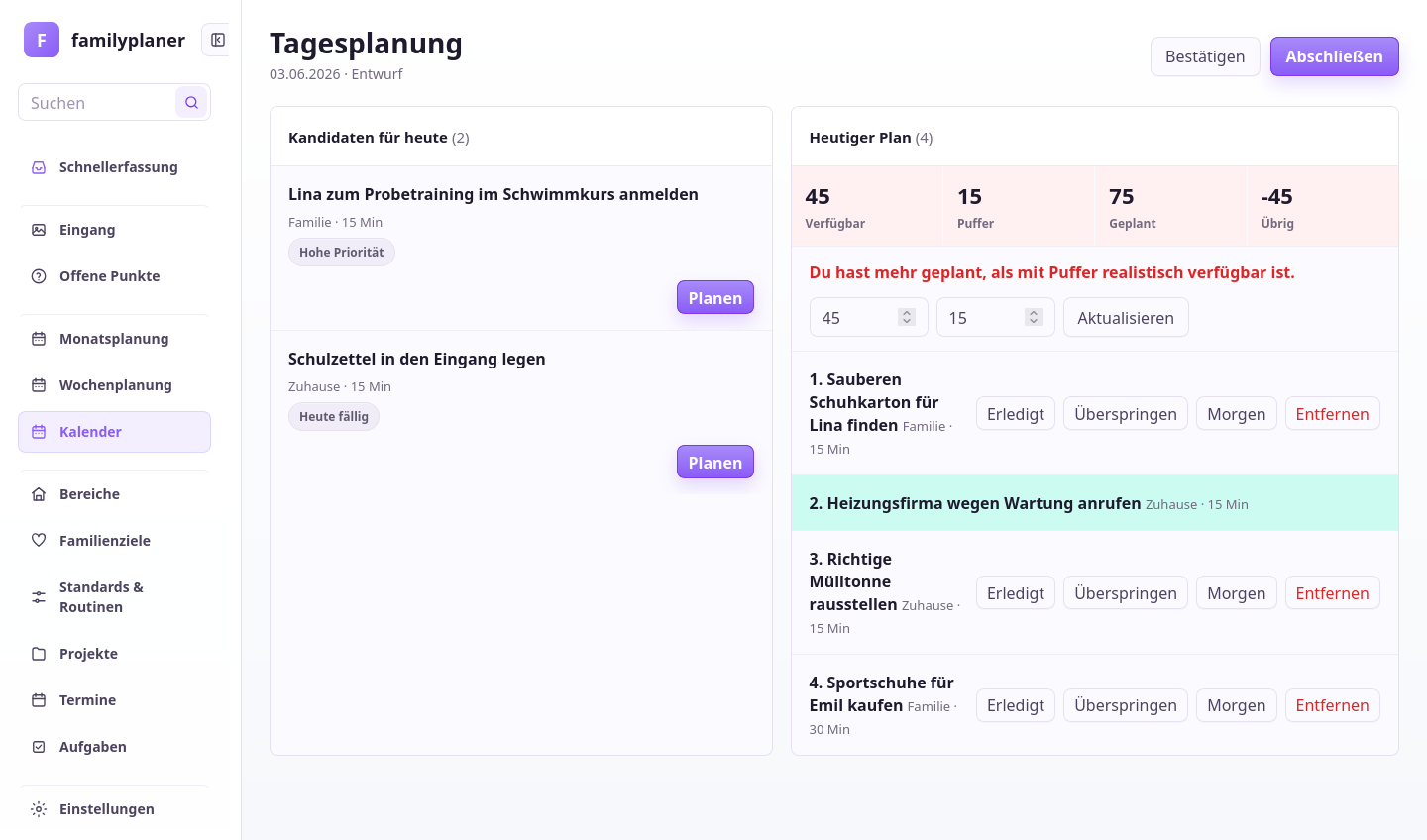
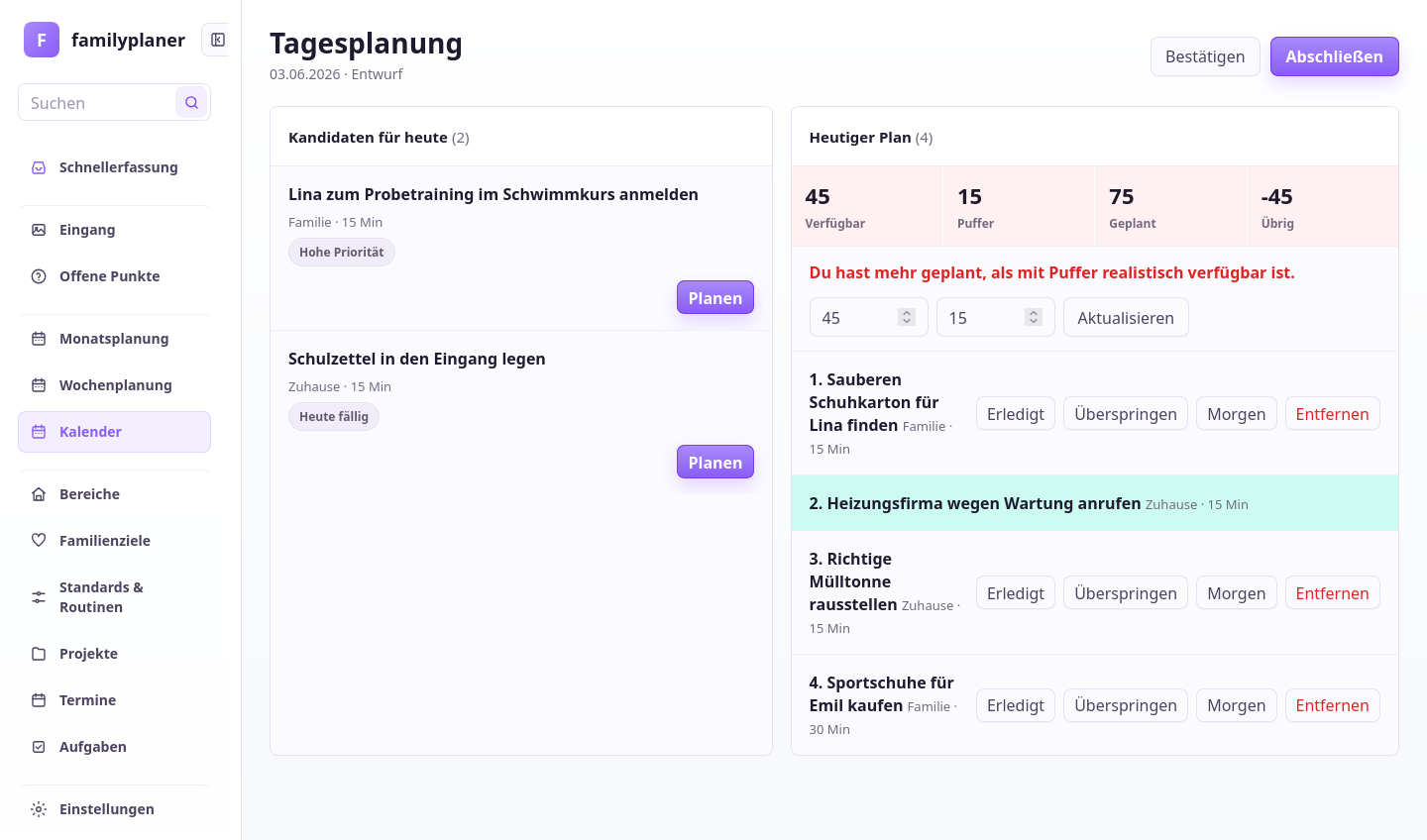
Tagesplanungs-Screenshot mit Überlastung

1 / Überlastung

Zu viel wird sichtbar.

Der Plan zeigt, wenn mehr Minuten geplant sind als passen.

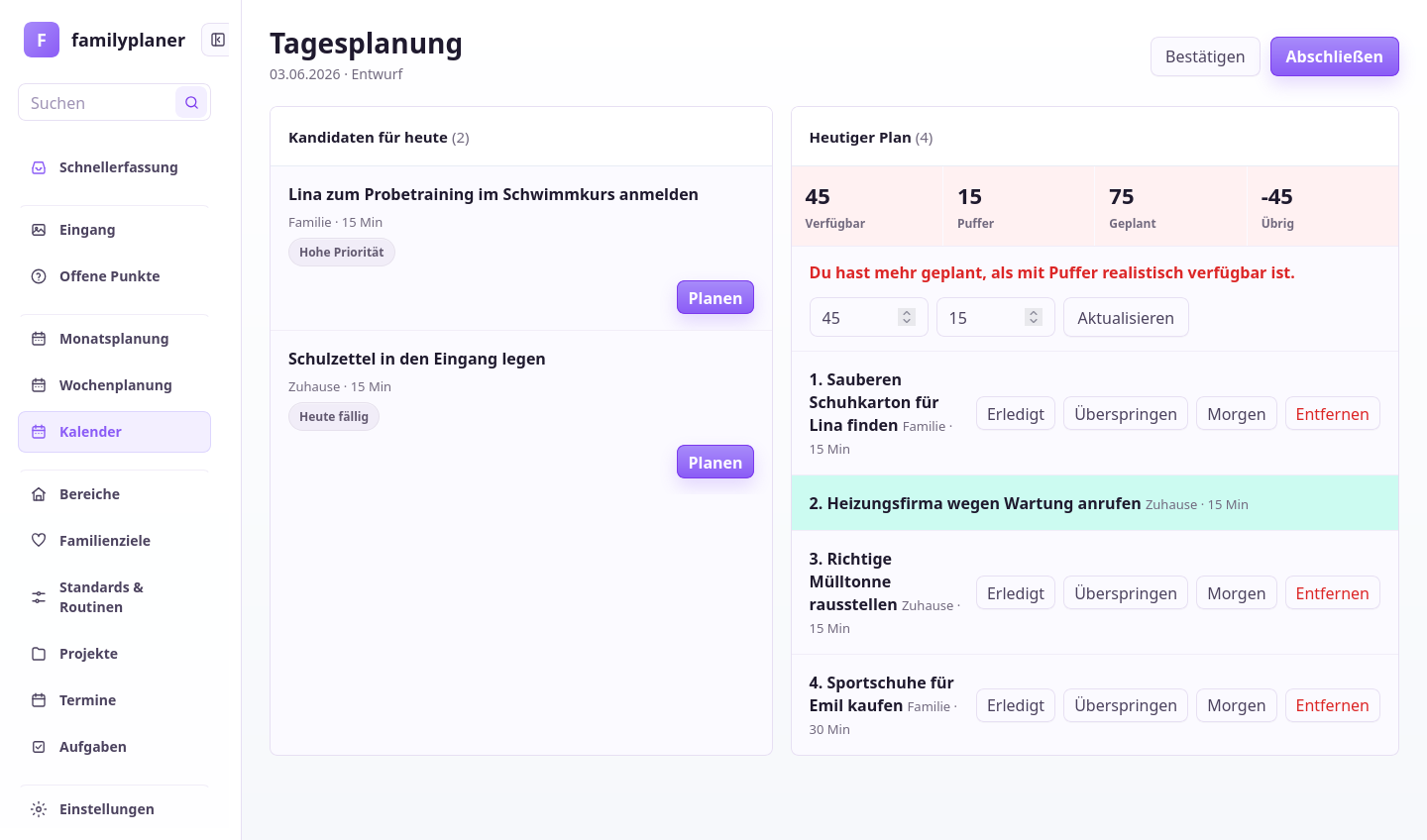
Tagesplanungs-Screenshot mit reduziertem Morgencheck

2 / Morgencheck

Die Familie wählt aus.

Der Morgencheck hilft, den Tag bewusst kleiner zu machen.

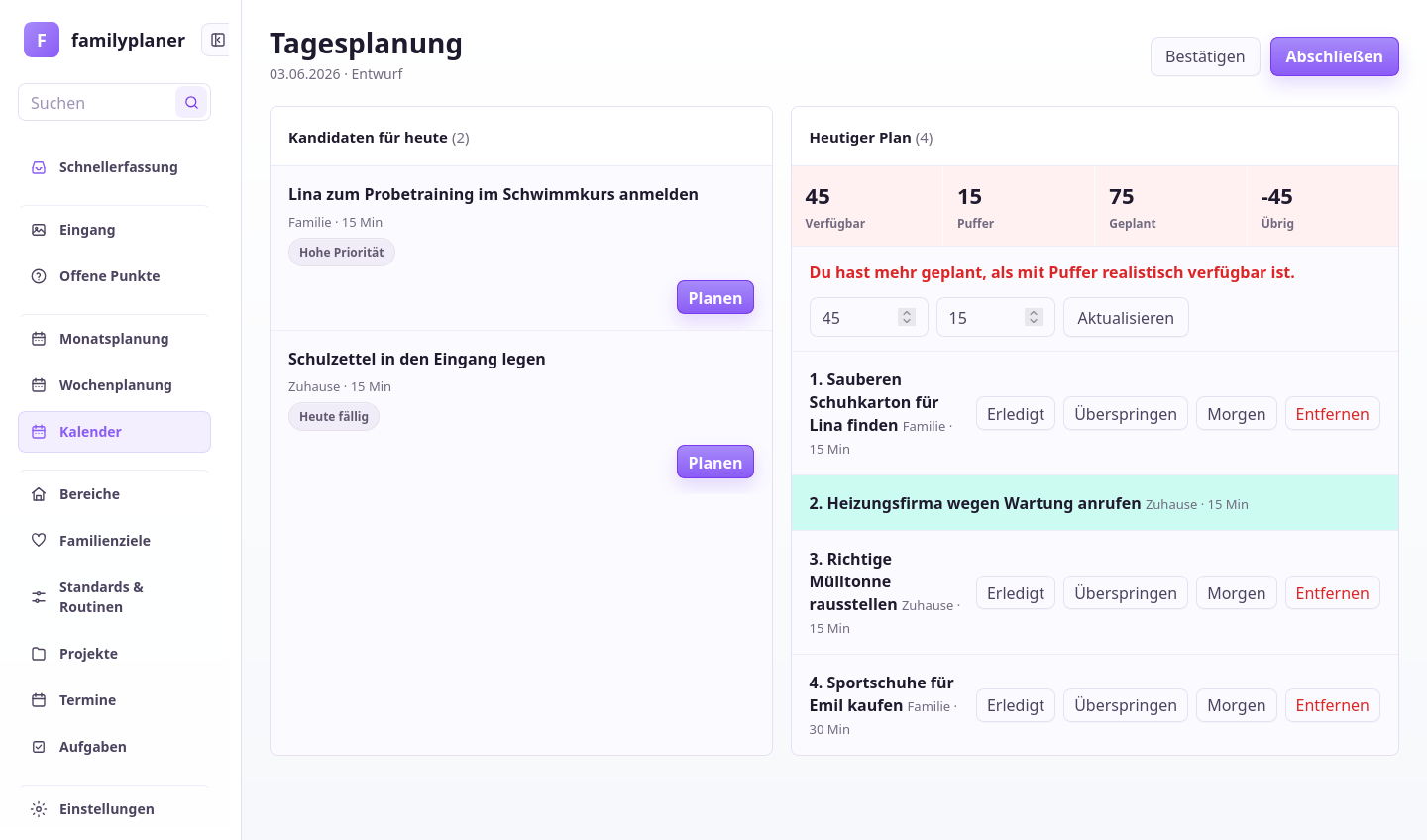
Tagesabschluss-Screenshot mit sortierten Aufgaben

3 / Rückschau

Reste werden sortiert.

Unerledigtes wird verschoben, zurückgegeben oder verworfen.

Schritt 7

Routinen halten wiederkehrende Arbeit zusammen.

Routinen sind wiederverwendbare Schrittfolgen für Dinge, die immer wiederkommen: Tasche packen, Küche schließen, Wäsche starten. Der Agent hilft, aus vagen Erwartungen klare Abläufe zu machen.

Abend / Wäscheflur

Die Routine läuft dort, wo die Arbeit passiert.

Lina legt Sportsachen in den Korb, Emil packt den Ranzen. Jonas muss keine lange Erklärung vorlesen; die Routine zeigt Schritt für Schritt, was als Nächstes dran ist. Was übersprungen wird, bleibt bewusst.

Eine Routine nimmt wiederkehrender Arbeit die tägliche Neuverhandlung.

Familie nutzt im Wäschebereich eine Routine im Familienplaner

Prompt für Wiederholung

Beschreibe den guten Ablauf einmal.

Der Agent kann daraus eine Routine machen, die später immer wieder gestartet wird.

Routine bauen

Erstelle eine Abendroutine für Schultage: Brotdosen raus, Ranzen prüfen, Sportsachen waschen, morgen kurz ansehen. Halte sie so kurz, dass Kinder mitmachen können.

Der Agent schlägt klare Schritte vor, die als Routine wiederverwendet werden.

Kapitel 7 App-Ansichten

Routinen machen Wiederholung ausführbar.

Wiederkehrende Arbeit bekommt Schritte, einen Durchlauf und einen Abschluss.

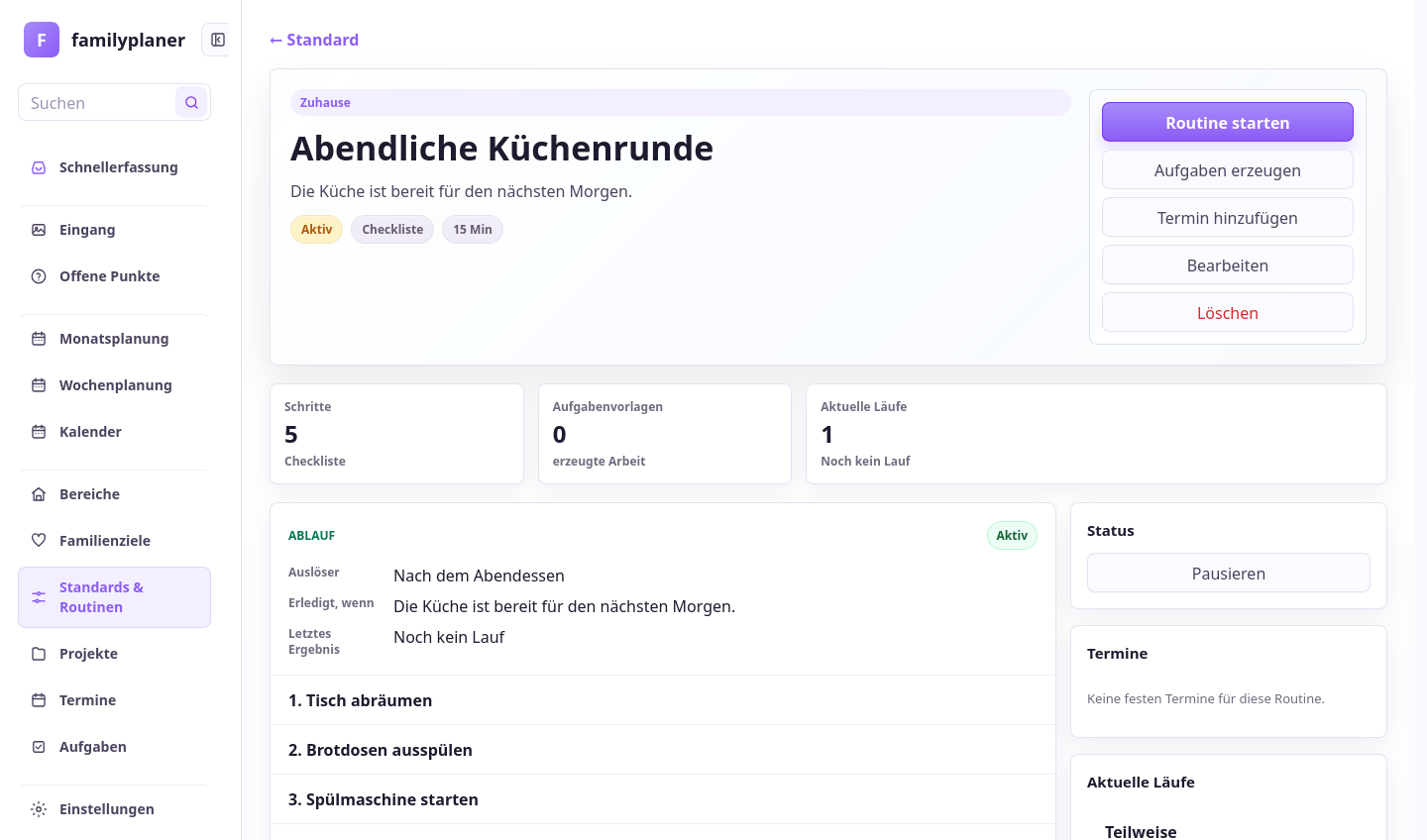
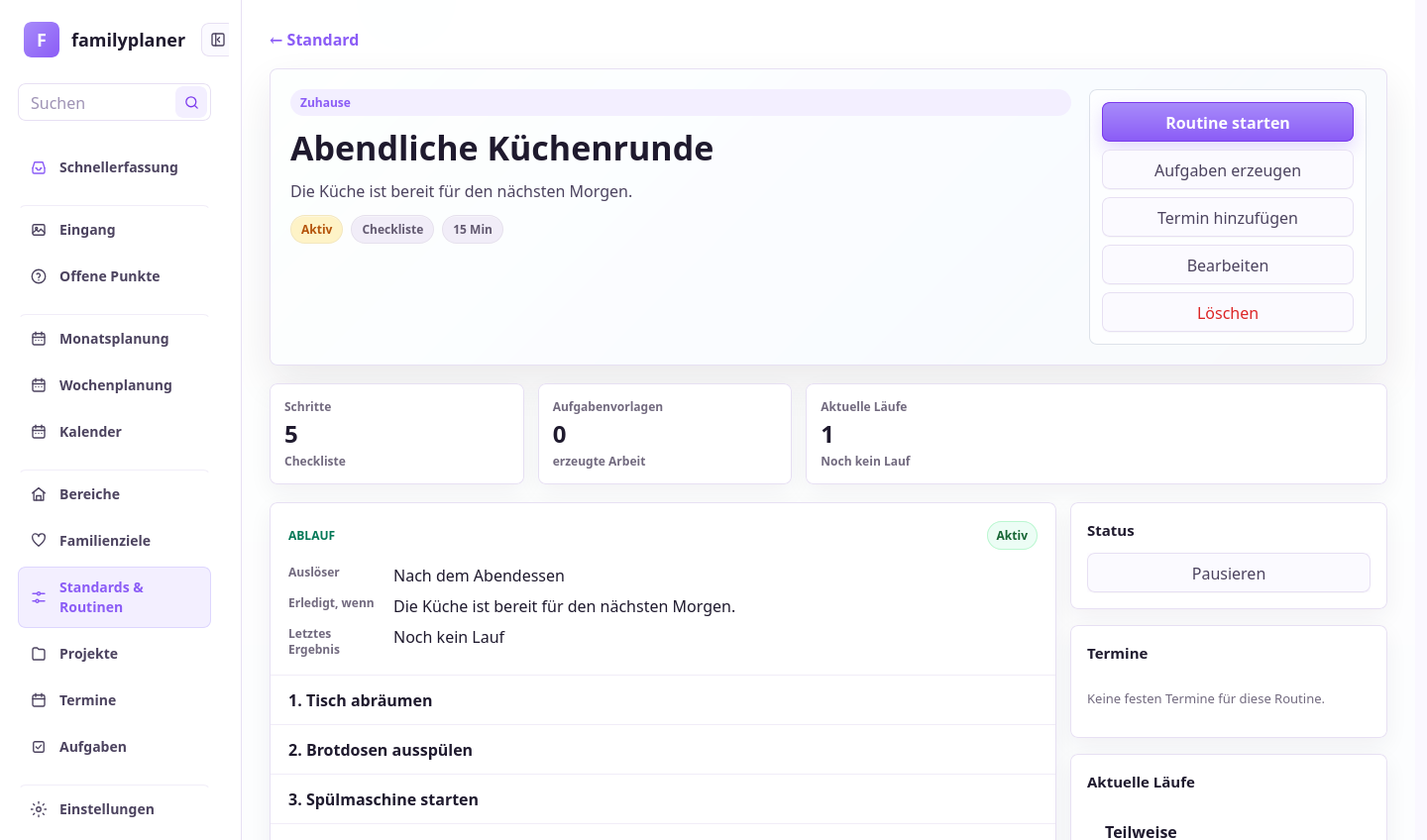
Routine-Screenshot für wiederkehrende Arbeit

1 / Routine

Wiederkehrendes wird gespeichert.

Die Familie muss den Ablauf nicht jedes Mal neu erklären.

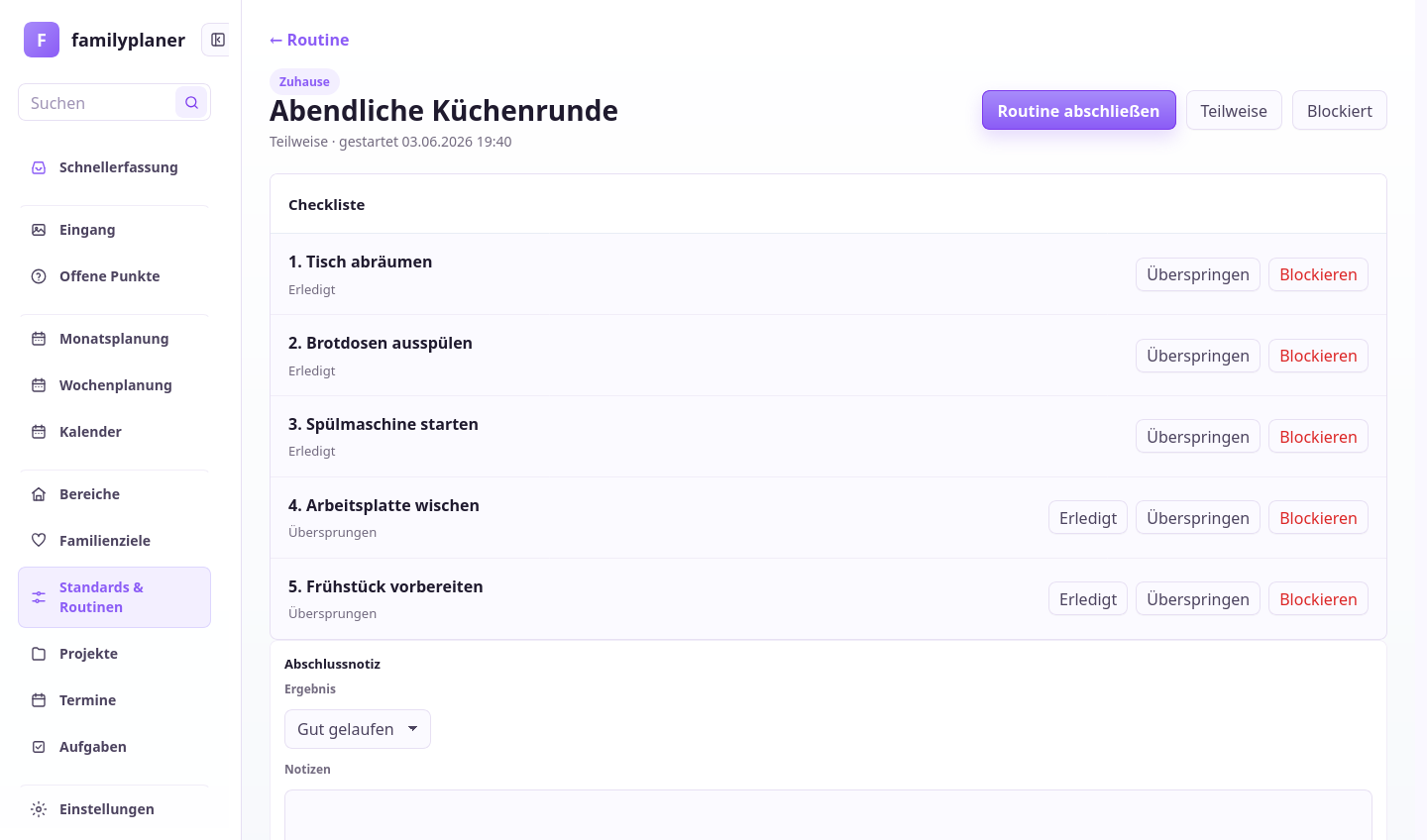
Routinen-Screenshot mit Checkliste

2 / Schritte

Schritte machen Erwartungen klar.

Aus "Küche fertig" wird eine prüfbare Liste.

Routinenlauf-Screenshot mit erledigten und übersprungenen Schritten

3 / Lauf

Teilweise erledigt zählt bewusst.

Auch ein verkürzter Lauf bleibt nachvollziehbar.

Schritt 8

Offene Punkte bewahren Fragen, bis sie beantwortet sind.

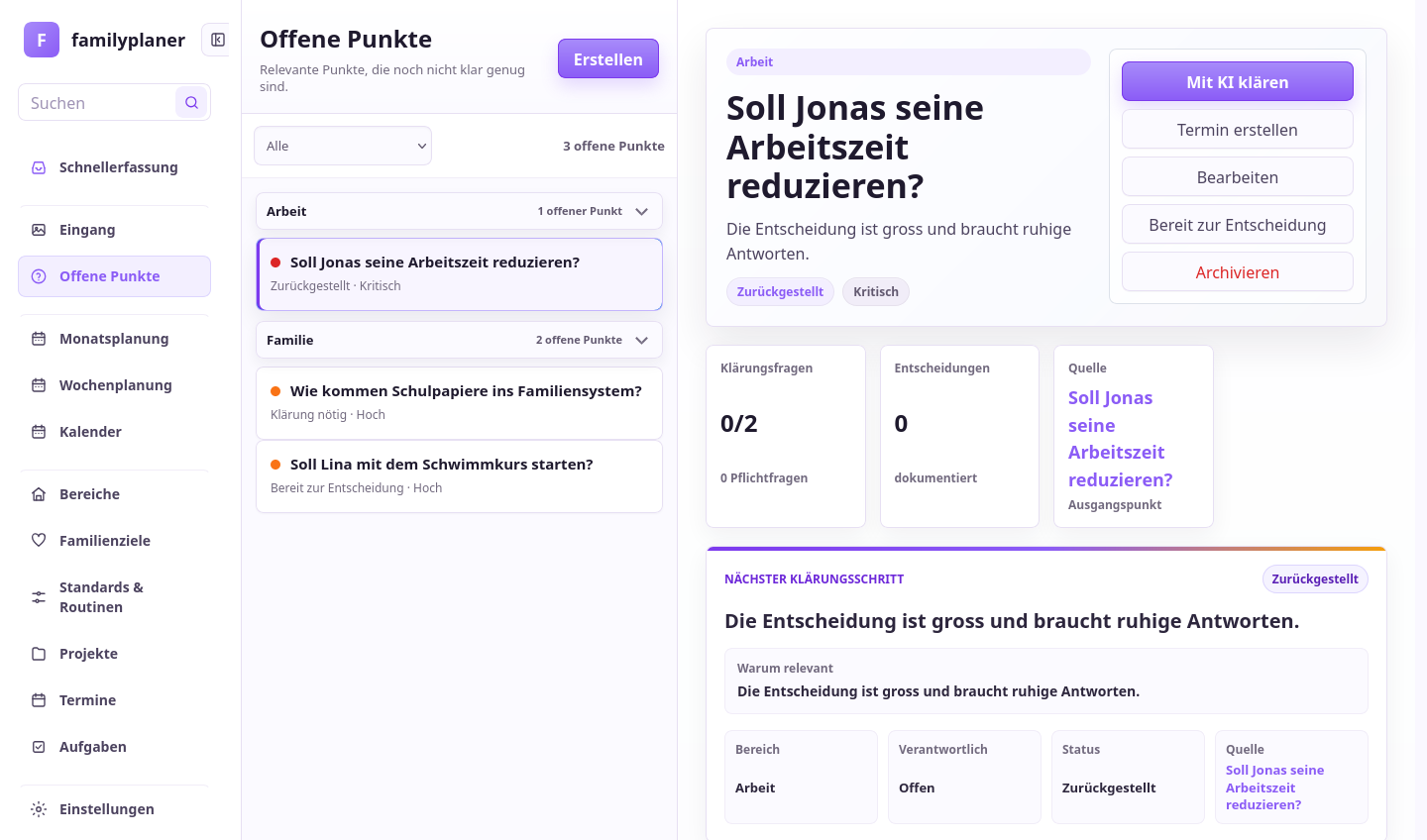
Nicht alles ist sofort Aufgabe oder Termin. Ein offener Punkt hält fest, was noch geklärt, entschieden oder beantwortet werden muss. Der Agent soll diese Unsicherheit bewahren, statt daraus vorschnell falsche Arbeit zu machen.

Spielplatz / Gehweg

Die Frage bleibt sichtbar, bis sie beantwortet ist.

Auf dem Heimweg fällt Mara ein, dass beim Schwimmkurs noch Kosten und Fahrgemeinschaft offen sind. Sie schreibt es dem Agenten. Statt eine falsche Anmeldung anzulegen, schlägt er eine Klärungsfrage vor.

Eine gute Planung darf sagen: Das wissen wir noch nicht.

Familie hält auf dem Gehweg eine offene Frage im Familienplaner fest

Prompt für Unsicherheit

Sag ausdrücklich, was noch nicht entschieden ist.

So schlägt der Agent eine Frage vor, keine erfundene Aufgabe.

Frage zur Wiedervorlage

Wir wissen noch nicht, ob Lina den Schwimmkurs machen will. Halte Kosten, Weg und Linas Motivation als offene Fragen fest und lege die Entscheidung für Freitag zur Wiedervorlage.

Der Agent schlägt einen offenen Punkt mit Klärungsfragen und Wiedervorlage am Freitag vor.

Kapitel 8 App-Ansichten

Offene Punkte haben ihren eigenen Ort.

Fragen bleiben sichtbar, bis die Familie genug Informationen für eine Entscheidung hat.

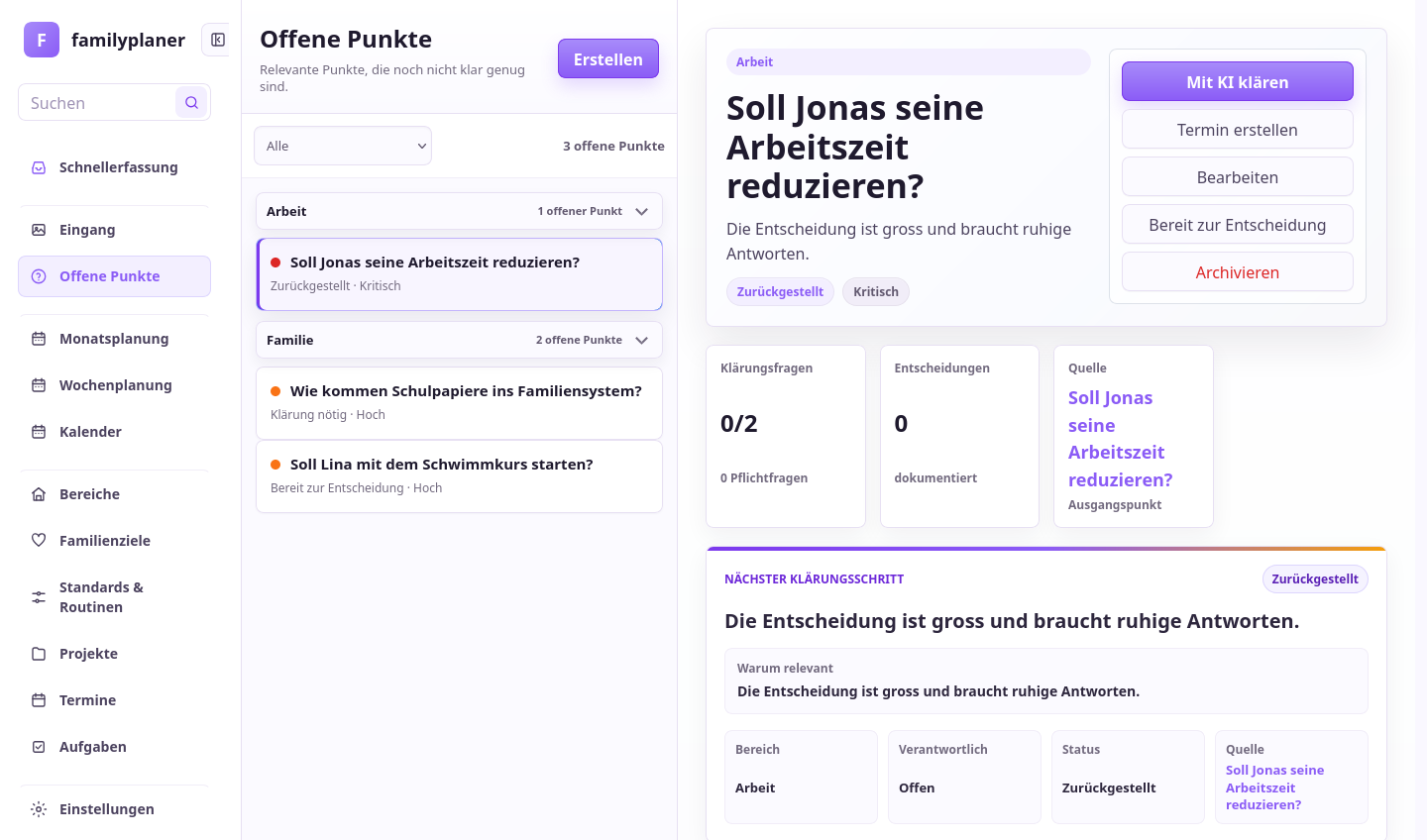
Open-Loop-Screenshot mit einer offenen Frage

1 / Frage

Unklar bleibt offen.

Die App erzwingt keine falsche Entscheidung.

Open-Loops-Screenshot mit Warteschlange

2 / Warteschlange

Fragen sammeln sich sichtbar.

Fällige und wartende Punkte stehen an einem Ort.

Open-Loop-Screenshot mit geparkter Entscheidung

3 / Wiedervorlage

Große Fragen bekommen ein Datum.

Die Wiedervorlage zeigt den offenen Punkt wieder, wenn die Familie entscheiden kann.

Schritt 9

Projekte halten größere Vorhaben zusammen.

Ein Projekt ist für Ziele gedacht, die nicht in eine einzelne Aufgabe passen: Urlaub, Schulfest, Schulwechsel, Geburtstag. Der Agent sammelt Ziel, Entscheidungen, Meilensteine und nächste Schritte, damit aus "irgendwann" konkrete Arbeit wird.

Wochenende / Wohnzimmer

Lose Wünsche werden ein Projekt.

Die Kinder legen Bilder und Ideen auf den Boden. Jonas beschreibt dem Agenten, was entschieden werden muss. Aus Wünschen, Kriterien und offenen Fragen entsteht ein Projekt mit einer nächsten Handlung.

Ein Projekt ist der Platz für Dinge, die mehrere Entscheidungen brauchen.

Familie plant auf dem Wohnzimmerboden ein größeres Projekt mit dem Familienplaner

Prompt für Projekte

Nenne Ziel, Kriterien und nächste Entscheidung.

Der Agent kann große Themen besser planen, wenn klar ist, worauf die Familie hinauswill.

Projekt starten

Starte ein Projekt für den Sommerurlaub. Sammle Wünsche der Kinder, Budgetfrage, Reisedaten und die nächste Entscheidung. Erstelle nur eine nächste Aufgabe für diese Woche.

Der Agent schlägt Projektstruktur, offene Fragen und einen kleinen nächsten Schritt vor.

Kapitel 9 App-Ansichten

Projekte verbinden Ziel und nächste Handlung.

Große Vorhaben bleiben sichtbar, ohne den Tagesplan zu überladen.

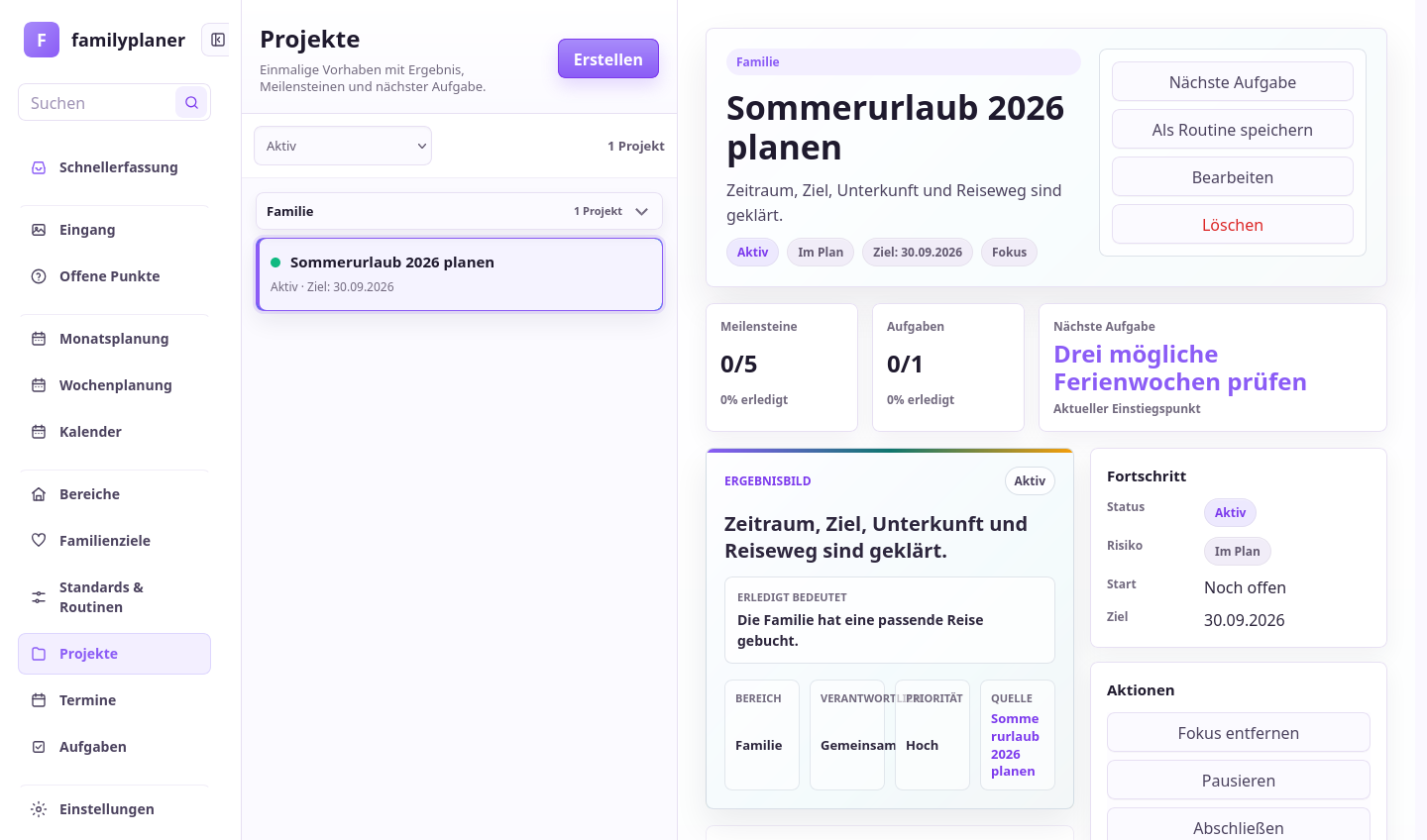
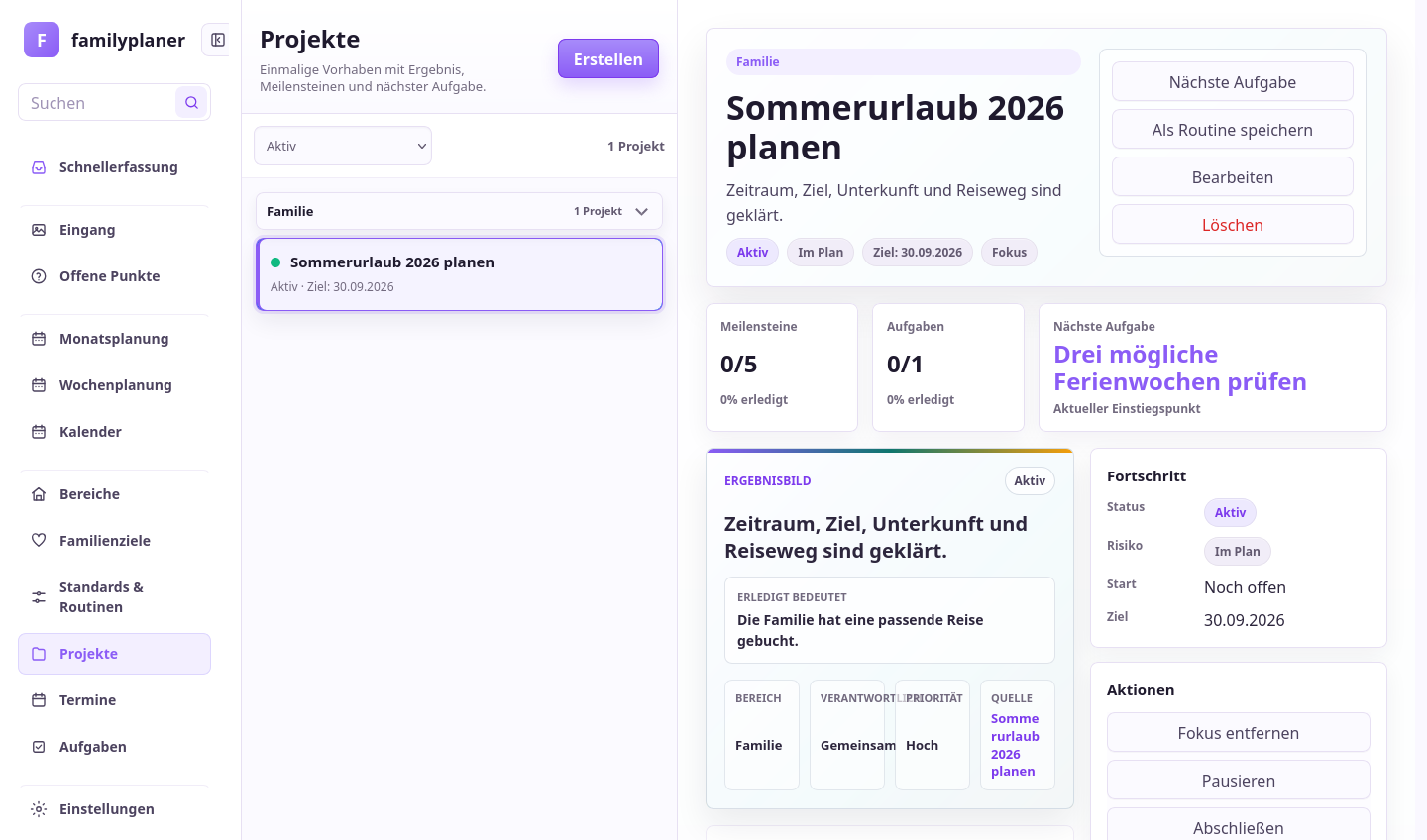
Projekt-Screenshot mit Urlaubsplanung

1 / Projekt

Alles gehört an einen Ort.

Ziel, Kriterien und nächste Handlung bleiben zusammen.

Tagesplanungs-Screenshot mit Projektaufgabe

2 / Aufgabe

Große Ziele werden klein.

Der nächste Schritt kann in den Kalender passen.

Projekt-Screenshot mit Fortschritt

3 / Abschluss

Fortschritt wird überprüfbar.

Offene Entscheidungen gehen zurück ins Projekt.

Schritt 10

Der Wochenkompass zeigt, was Aufmerksamkeit braucht.

Der Wochenkompass ist der regelmäßige Überblick für die Familie: Was liegt im Eingang, welche Termine erzeugen Druck, welche Aufgaben hängen fest, welche Routinen und offenen Punkte brauchen Entscheidung? Der Agent kann diese Sicht vorbereiten.

Haltestelle / Sonntag

Die Wochenplanung passt in eine kurze Pause.

Die Familie wartet auf die Bahn. Mara fragt den Agenten, was nächste Woche eng wird. Der Wochenkompass zeigt nicht jedes Detail, sondern die Stellen, an denen die Familie entscheiden sollte.

Wöchentliche Planung ist kein Meeting, sondern ein kurzer Blick auf Reibung.

Familie nutzt an einer Haltestelle den Wochenkompass im Familienplaner

Prompt für Überblick

Bitte um Aufmerksamkeit, nicht um Vollständigkeit.

Der Agent soll Engstellen, offene Fragen und realistische nächste Schritte herausarbeiten.

Woche prüfen

Bereite unsere nächste Woche vor. Zeige Termine mit Druck, offene Fragen, überfällige Aufgaben und höchstens drei Entlastungen, die wirklich helfen.

Der Agent bündelt Aufmerksamkeitspunkte, ohne die Woche mit neuen Aufgaben zu füllen.

Kapitel 10 App-Ansichten

Kompass verbindet die Planungsflächen.

Woche, Monat und Rückschau helfen, bevor Alltagsdruck erst im letzten Moment sichtbar wird.

Wochencheck-Screenshot im Familienplaner

1 / Wochencheck

Die Woche startet gemeinsam.

Der Kompass zeigt, was Beachtung braucht.

Monatsplanungs-Screenshot mit Kapazität

2 / Monat

Engstellen erscheinen früher.

Große Termine und Projektarbeit werden vorab sichtbar.

Tagesabschluss-Screenshot für Wochenplanung

3 / Rückblick

Reste verbessern den nächsten Plan.

Was liegen bleibt, wird bewusst bewegt.

Schritt 11

Essen ist auch Planung.

Mahlzeiten kosten Zeit, Einkauf, Vorbereitung und Aufmerksamkeit. Im Familienplaner sind sie keine Nebenliste. Der Agent kann Essensideen, Kochzeiten und Zuständigkeit passend zu Terminen vorschlagen.

Supermarkt / Regal

Der Essensplan entsteht dort, wo die Entscheidung fällt.

Lina steht mit Schwimmtasche im Gang, Emil sucht Gemüse aus. Mara bittet den Agenten um schnelle Abendessen für Schwimmtage. Essen wird mit derselben realen Zeit geplant wie Termine und Aufgaben.

Essen passt besser, wenn Kochzeit im Kalender sichtbar wird.

Familie plant im Supermarkt Mahlzeiten mit dem Familienplaner

Prompt für Mahlzeiten

Nenne Tage, Einschränkungen und Kochzeit.

So entstehen Mahlzeiten, die wirklich in die Woche passen.

Essenswoche

Plane Abendessen für die Schwimmtage dieser Woche. Dienstag muss schnell gehen, Donnerstag darf vorbereitet werden, und Lina soll ein Gericht mit aussuchen.

Der Agent schlägt Essen, Kochzeiten und passende Kalenderblöcke vor.

Kapitel 11 App-Ansichten

Mahlzeiten werden Planungsobjekte.

Essen kann Datum, Tagesabschnitt, Zuständigkeit und Dauer bekommen.

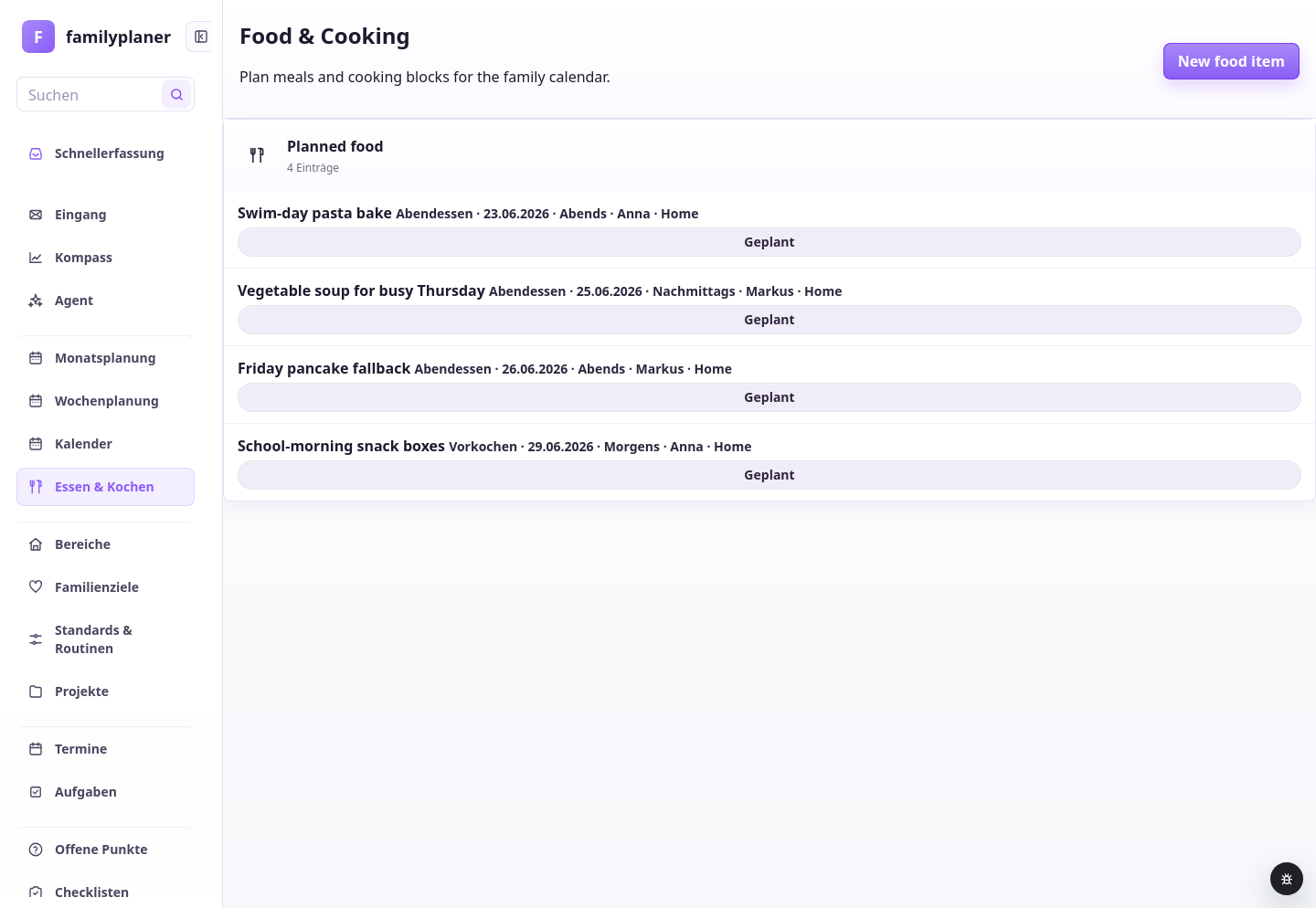
Essen-und-Kochen-Screenshot mit geplanten Mahlzeiten

1 / Essen

Essen steht im Plan.

Mahlzeiten bleiben mit der Woche verbunden.

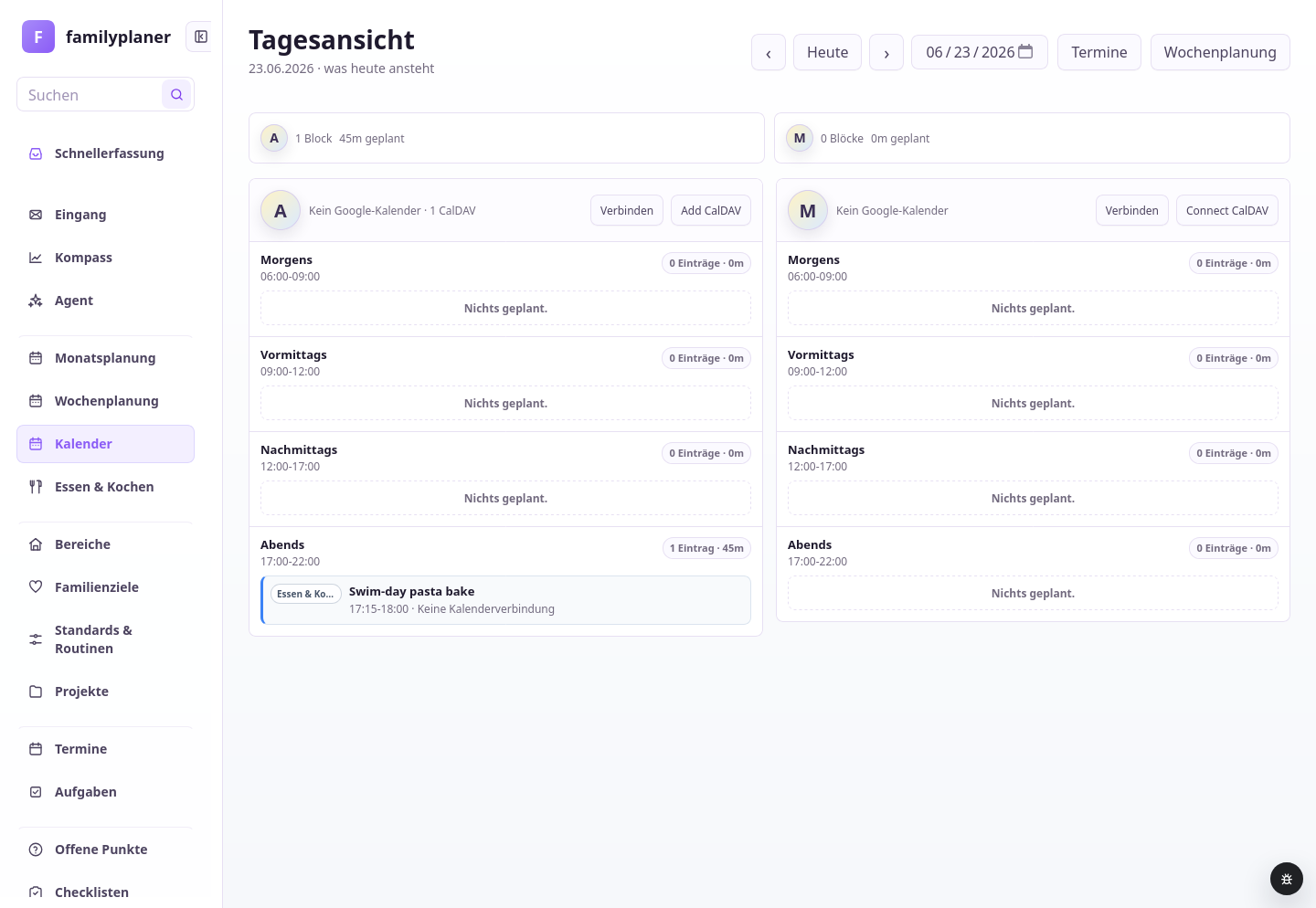
Kalendertag-Screenshot mit Essensblock

2 / Kalender

Kochen braucht Zeit.

Kochblöcke konkurrieren sichtbar mit Terminen.

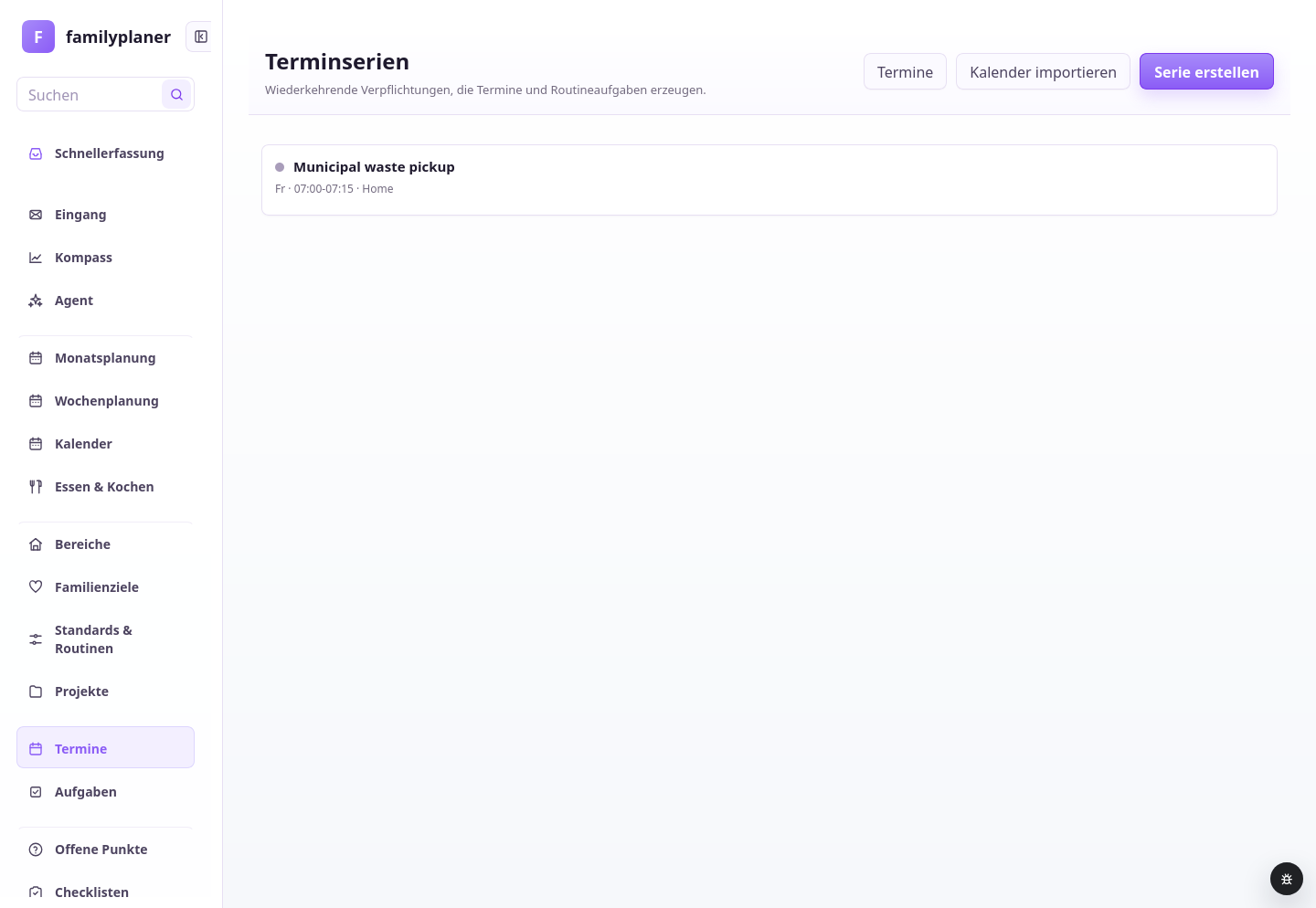
Screenshot wiederkehrender Verpflichtungen

3 / Import

Wiederkehrendes kann mitlaufen.

Externe Rhythmen können weitere Planungsarbeit auslösen.

Schritt 12

Checklisten machen Vorbereitung wiederverwendbar.

Eine Checkliste ist für Dinge gedacht, die jedes Mal ähnlich sind: Schwimmtasche, Übernachtung, Ausflug, Elternabend. Der Agent kann aus einem Prompt eine Liste machen, die später abgehakt, zurückgesetzt und wieder benutzt wird.

Abend / Kinderzimmer

Die Tasche wird mit Plan gepackt.

Emil legt den Schlafanzug in die Tasche, Lina bringt die Zahnbürste. Jonas öffnet die Übernachtungsliste. Die Familie muss nicht jedes Mal neu überlegen, was fehlt.

Eine Checkliste speichert Vorbereitung, nicht nur Erinnerung.

Familie packt im Kinderzimmer mit einer Checkliste im Familienplaner

Prompt für Listen

Sag, wofür die Liste wiederverwendet wird.

Gute Checklistenprompts nennen Anlass, Alter der Kinder und Grenzen.

Packliste

Erstelle eine wiederverwendbare Checkliste für Übernachtungen bei Oma. Sie soll für Emil allein lesbar sein und nur die Dinge enthalten, die jedes Mal geprüft werden.

Der Agent schlägt eine kurze, wiederverwendbare Checkliste vor.

Kapitel 12 App-Ansichten

Checklisten bleiben griffbereit.

Vorbereitung kann geprüft, zurückgesetzt und beim nächsten Mal wiederholt werden.

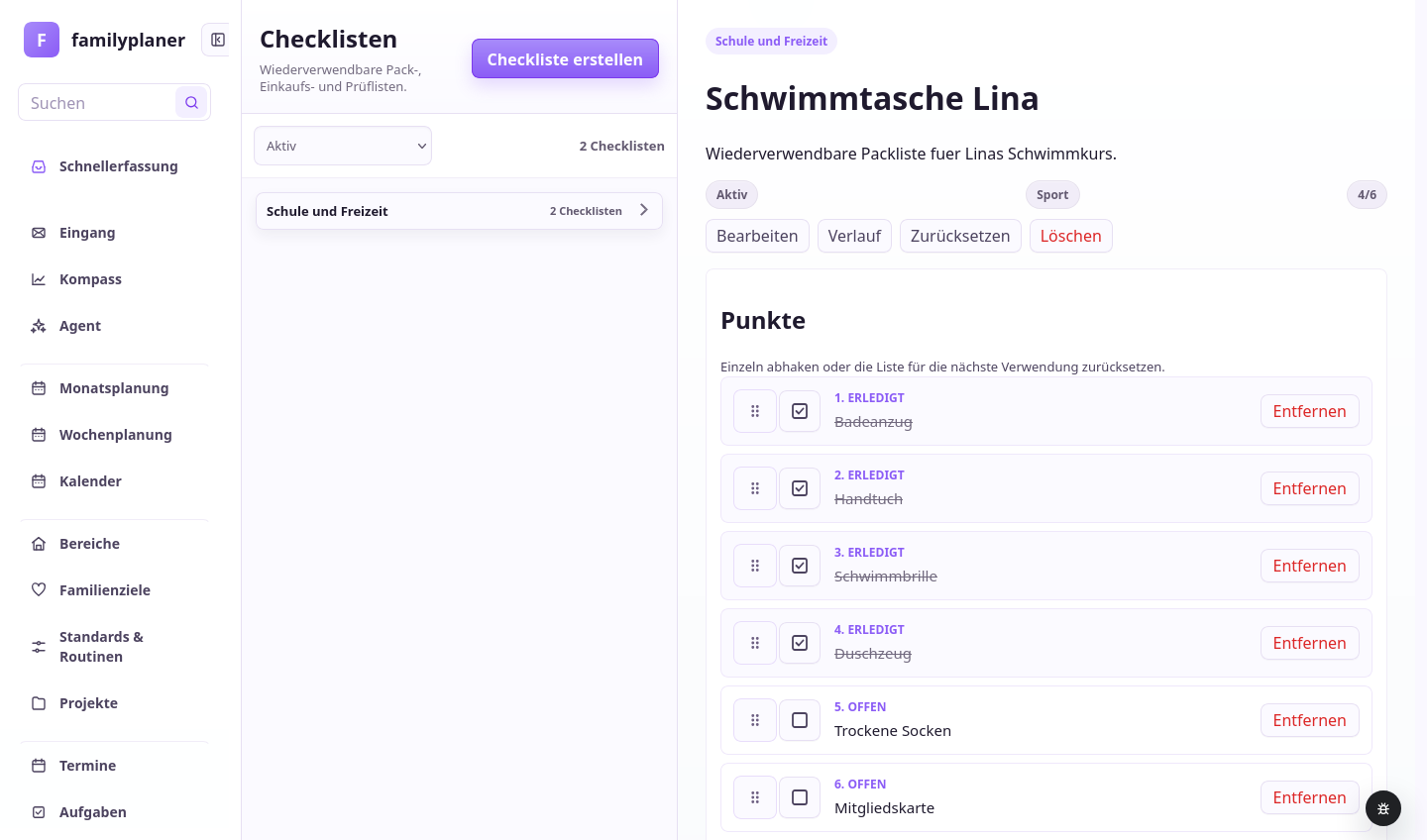
Checklisten-Screenshot mit Schwimmtasche

1 / Checkliste

Schritte werden abhakbar.

Die Liste führt durch die Vorbereitung.

Agent-Screenshot mit einer entstehenden Checkliste

2 / Agent

Listen können aus Prompts entstehen.

Die Liste bleibt prüfbar, bevor sie gespeichert wird.

Screenshot mit erneutem Prüfen

3 / Wiederholen

Offenes kann später geklärt werden.

Fehler und offene Punkte bleiben bearbeitbar.

Schritt 13

Verbundene Kalender bringen Außenwelt hinein.

Viele feste Termine entstehen außerhalb des Familienplaners. Google Calendar und CalDAV verbinden solche Kalender, damit der Agent nicht blind plant und Familienzeit nicht doppelt belegt wird.

Zuhause / Arbeitsnische

Der Agent sieht, was schon fest ist.

Mara verbindet den Arbeitskalender, während Lina auf den Sportbeutel wartet. Danach kann der Agent feste Termine berücksichtigen, statt Aufgaben in Zeiten vorzuschlagen, die längst belegt sind.

Gute Planung kennt die festen Termine von außen.

Familie verbindet externe Kalender mit dem Familienplaner

Prompt mit Kalenderdruck

Erwähne externe Kalender, wenn sie wichtig sind.

Der Agent kann nur berücksichtigen, was verbunden oder beschrieben ist.

Kalender beachten

Plane die Hausaufgabenzeiten für diese Woche, aber berücksichtige Jonas' Arbeitskalender und Linas Training. Lege nichts in bestehende Kalenderblöcke.

Der Agent prüft externe Termine als harte Grenzen.

Kapitel 13 App-Ansichten

Kalenderverbindungen schützen Zeit.

Importierte und verbundene Termine helfen dem Agenten, realistische Zeiten zu finden.

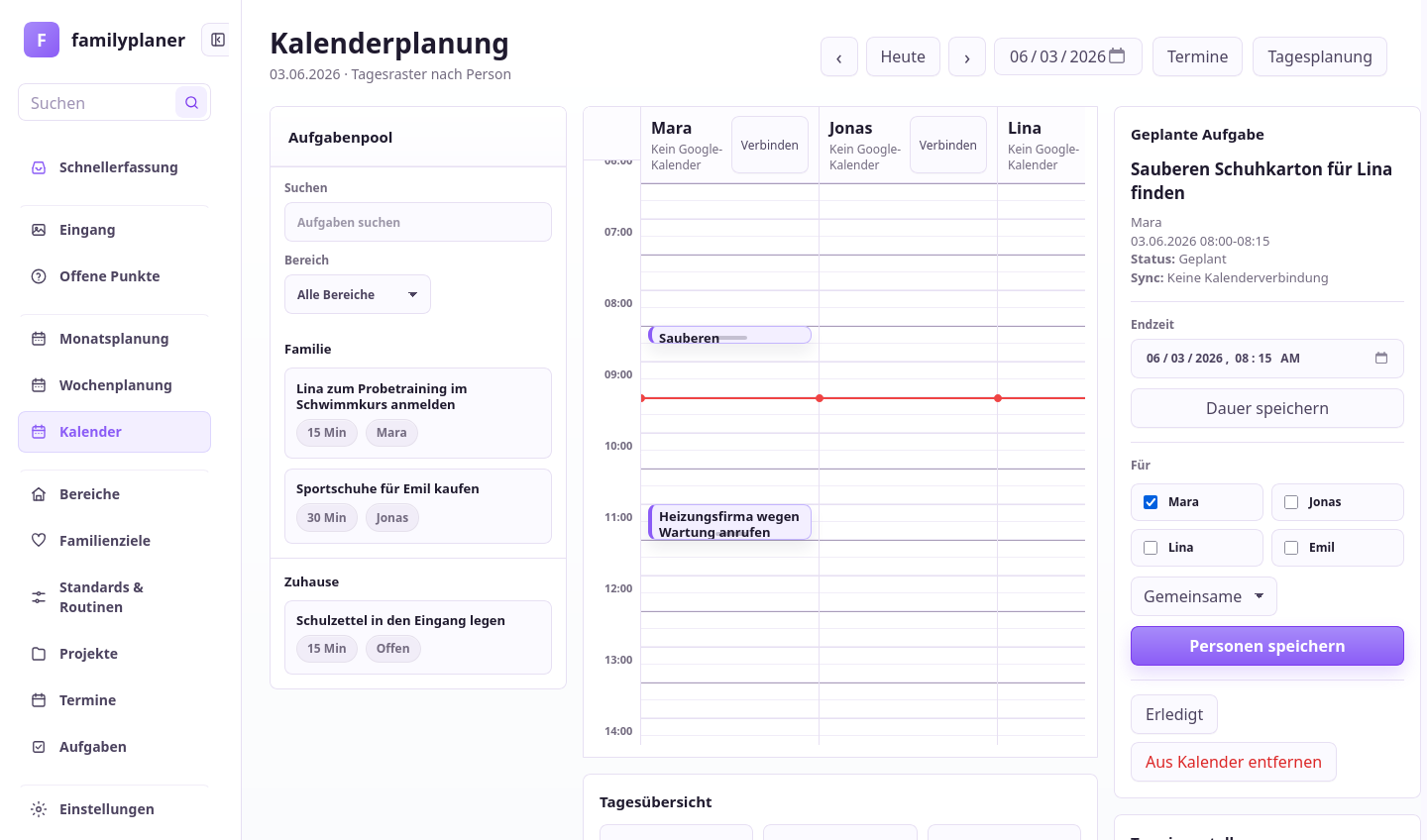
Kalendertag-Screenshot mit verbundenem Kalenderstatus

1 / Kalender

Blöcke zeigen belegte Zeit.

Familienarbeit wird neben festen Terminen gesehen.

Screenshot importierter Verpflichtungen

2 / Import

Externe Rhythmen kommen hinein.

Wiederkehrende Verpflichtungen können aus Feeds entstehen.

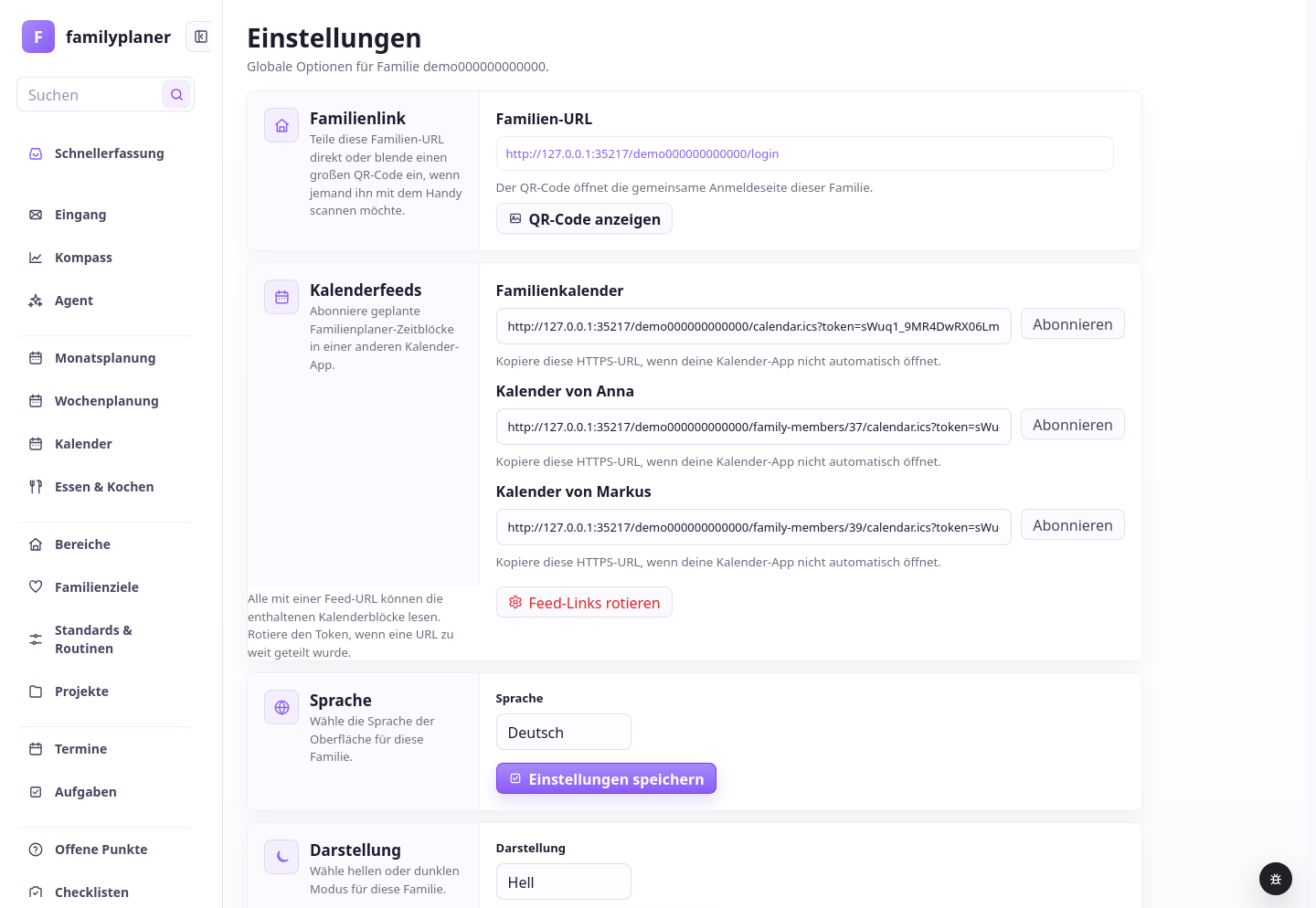
Einstellungen-Screenshot mit Kalenderfeeds

3 / Feed

Kalender bleiben verbunden.

Einstellungen zeigen, welche Kalender verfügbar sind.

Schritt 14

Kalenderfeeds bringen den Plan nach außen.

Manchmal soll der Familienplan nicht nur in der App sichtbar sein. Nur-Lesen-Feeds zeigen Familien- oder Mitgliederkalender in anderen Kalender-Apps, ohne dass dort versehentlich etwas verändert wird.

Morgen / Küchentresen

Der Plan erscheint dort, wo man kurz hinschaut.

Jonas prüft auf dem Handy den Tag, während die Kinder frühstücken und Ranzen greifen. Der Feed zeigt Familienplaner-Blöcke im gewohnten Kalender. Bearbeitet wird der Plan weiterhin im Familienplaner.

Feeds teilen Sichtbarkeit, nicht die Verantwortung für Änderungen.

Familie nutzt morgens einen externen Kalenderfeed des Familienplaners

Prompt für Sichtbarkeit

Sag, wer den Plan sehen muss.

Der Agent kann erklären, welcher Feed passt, auch wenn die eigentliche Einrichtung im Kalender manuell bleibt.

Feed auswählen

Ich möchte Linas geplante Aufgaben und Termine in meinem normalen Kalender sehen. Erkläre mir, welchen Feed ich nutzen soll und was dort nur lesbar ist.

Der Agent führt zur passenden Feed-Sicht, ohne externe Kalender direkt zu überschreiben.

Kapitel 14 App-Ansichten

Feeds zeigen den Plan außerhalb der App.

Familien- und Mitgliederfeeds geben anderen Kalendern eine Nur-Lesen-Sicht.

Einstellungen-Screenshot mit Kalenderfeed-Links

1 / Feeds

Links machen den Plan abonnierbar.

Externe Kalender lesen mit, ohne zu steuern.

Kalendertag-Screenshot mit geplantem Block

2 / Kalender

Blöcke bleiben sichtbar.

Geplante Arbeit erscheint neben Terminen.

Screenshot wiederkehrender Verpflichtungen

3 / Import

Rein und raus bleiben getrennt.

Importierte Termine und exportierte Feeds haben unterschiedliche Rollen.

Schritt 15

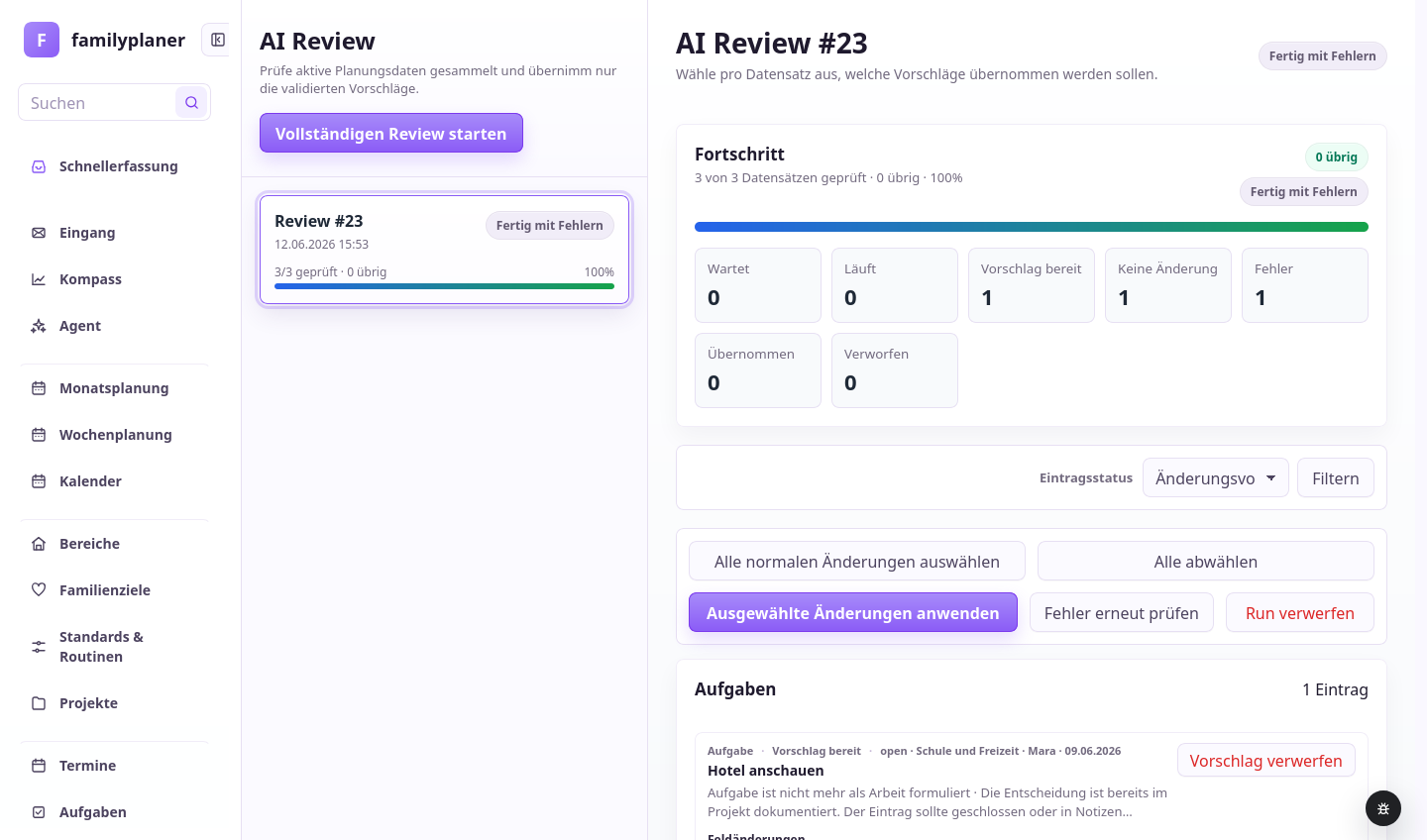
AI Review räumt ältere Planung nachvollziehbar auf.

Wenn viele alte Aufgaben, Projekte oder offene Punkte gewachsen sind, muss niemand alles einzeln durchsuchen. AI Review prüft Datensätze im Hintergrund und zeigt, wo Dubletten, fehlende Besitzer oder veraltete Inhalte stecken.

Abend / Sofa

Aufräumen wird überschaubar.

Die Kinder sind beschäftigt, Mara und Jonas prüfen auf dem Tablet alte Aufgaben. AI Review zeigt Dubletten, veraltete Formulierungen und unsichere Fälle. Die Familie entscheidet, was davon in den Plan gehört.

Automatik ist hilfreich, wenn sie nachvollziehbar bleibt.

Eltern prüfen abends auf dem Sofa AI-Review-Fundstellen im Familienplaner

Prompt für Aufräumen

Setze klare Grenzen für Bereinigung.

Sag, welche Datensätze geprüft werden sollen und welche Grenzen beim Aufräumen gelten.

Alte Aufgaben prüfen

Prüfe alte offene Aufgaben auf Dubletten, fehlende Besitzer und Dinge, die wahrscheinlich erledigt sind.

AI Review sammelt Fundstellen, Status und Fehler, damit die Familie sie gesammelt prüfen kann.

Kapitel 15 App-Ansichten

AI Review arbeitet stapelweise und sichtbar.

Läufe zeigen Fortschritt, Fundstellen und fehlgeschlagene Einträge.

AI-Review-Screenshot mit abgeschlossenem Prüflauf

1 / Prüflauf

Der Lauf sammelt Fundstellen.

AI Review arbeitet im Hintergrund weiter.

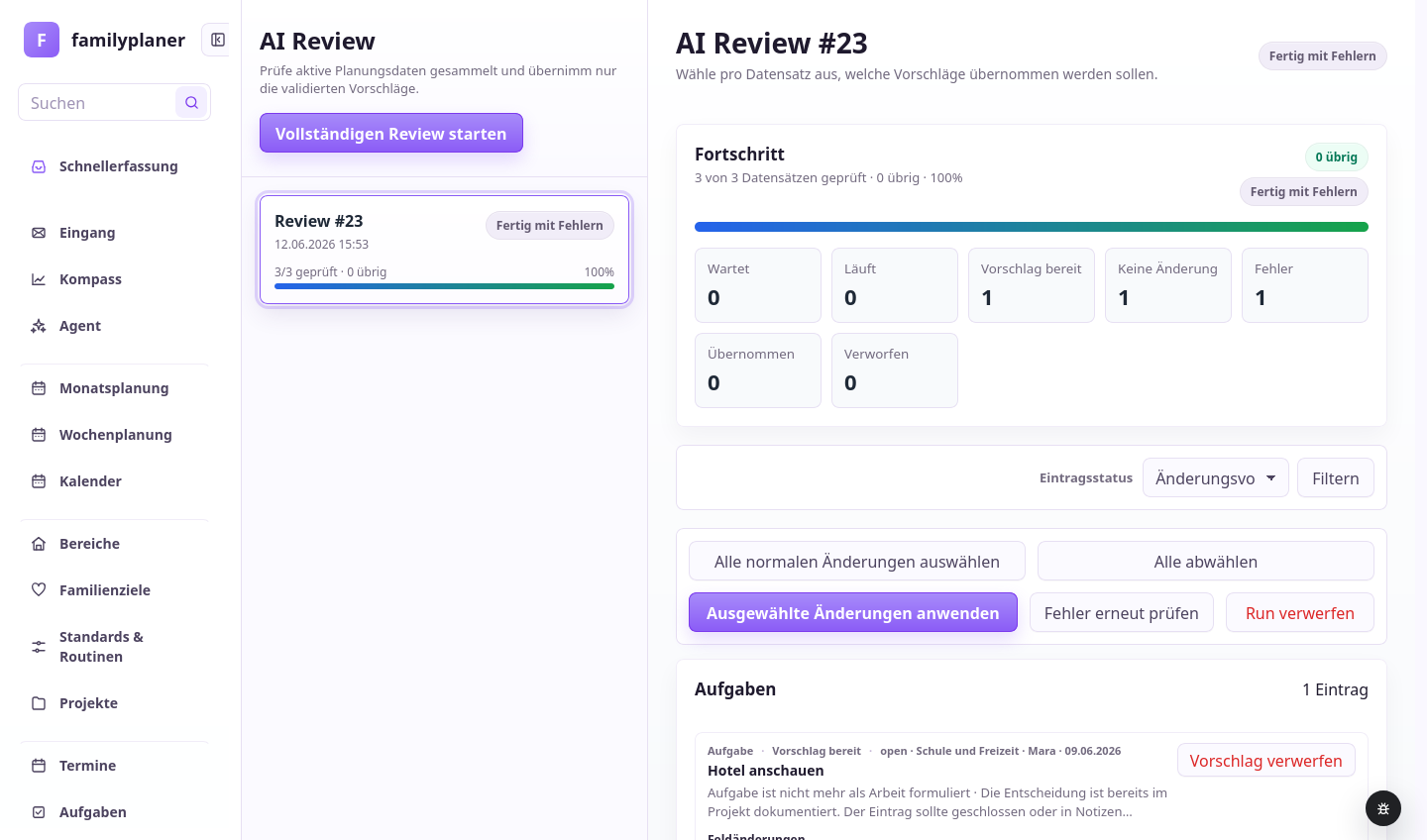
AI-Review-Screenshot mit auswählbaren Änderungen

2 / Änderungen

Änderungen werden einzeln entschieden.

Die Familie übernimmt nur passende Änderungen.

AI-Review-Screenshot mit Retry-Option

3 / Wiederholen

Fehler bleiben bearbeitbar.

Fehlgeschlagene Einträge können erneut geprüft werden.

Neue Funktionen

Der Agent erreicht jetzt mehr Teile des Familienplans.

Die Kapitel zeigen dieselbe Grundhaltung überall: natürlich fragen, Kontext anhängen und die Ergebnisse in Ruhe prüfen.

Essen

Mahlzeiten und Kochen können vorbereitet werden.

Der Agent kann Essensideen, Kochzeiten und Familienrollen passend zu Terminen vorbereiten.

Kalender

Kalender können hinein- und hinausfließen.

Google Calendar, CalDAV, Kalenderfeeds und importierte ICS-Termine helfen, echte Zeitgrenzen zu sehen.

Agent

Prompts werden zu sichtbaren Aktionen.

Familien beschreiben Ziele, Grenzen und Material; der Agent macht daraus strukturierte Schritte.

AI Review

Alte Planung kann stapelweise geprüft werden.

Review-Läufe finden Aufräumchancen und halten die Bereinigung sichtbar.

Produktversprechen

Frag zuerst. Prüfe das Ergebnis. Nutze Formulare nur, wenn du sie brauchst.

Familienplaner verbindet Agent, Eingang, Aufgaben, Termine, Tagesplanung, Routinen, offene Punkte, Projekte, Essen, Kalender und Review zu einem gemeinsamen Ablauf.

Prompts nennen Ziel und Grenzen. Fotos und Dateien liefern Kontext. Ergebnisse bleiben prüfbar. Formulare bearbeiten Details. Kalender schützen echte Zeit. Review räumt sichtbar auf.
Projekt-Screenshot mit Urlaubsplan und nächster Handlung

Arbeitsweise

Agent und Eingang nutzen dieselbe Intelligenz, aber nicht denselben Arbeitsmodus.

Im Agent-Menü formulierst du freie und übergreifende Wünsche. Im Eingang prüfst du den Vorschlag zu einer einzelnen Sache und ergänzt, was noch fehlt.

Tagesabschluss-Screenshot mit am Tagesende sortierten Aufgaben